BLENDER RENDER OPTİMİZASYONU YAPMAK VE CYCLES SÜRESİNİ KISALTMAK
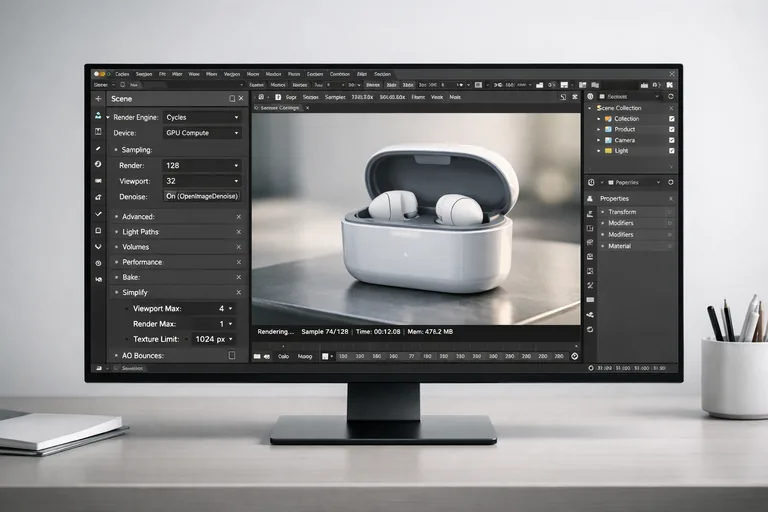
Blender’da Cycles render süresi tek bir sihirli ayardan değil; sampling, ışık yolları, materyal ve donanım kullanımının birlikte iyileştirilmesinden düşer. Bu yazıda kaliteyi koruyarak süreyi kısaltmayı, deneme-yanılma yerine ölçerek optimize etmeyi ve tekrar eden sahnelerde verim kazanmayı öğreneceksiniz.
1. Blender render optimizasyonu hedefini doğru kurmak
İlk adım, “ne kadar hızlı” sorusunu “hangi kalite eşiğini koruyarak” şeklinde yeniden tanımlamakla başlar. Cycles render süresi; örnek sayısı, ışık taşınması ve gürültü azaltma gibi birçok bileşenin toplamıdır. Bu yüzden optimize etmek, tek bir parametreyi kısmak değil; hedef görüntü kalitesini sabitleyip maliyeti düşüren ayarları bulmaktır.
Referans kareyle kaliteyi sabitlemek
Pratik bir yöntem: Önce final çıktınız için bir referans kare üretin, ardından aynı kareyi küçük değişikliklerle tekrar render ederek süre ve kaliteyi karşılaştırın. Böylece “kabul edilebilir noise” seviyesini tanımlamış olursunuz. Bu yaklaşım, özellikle sunum videolarında ve ürün görselleştirmelerinde tutarlı sonuçlar almak için işe yarar. Aynı yaklaşımı ekip standardına dönüştürmek için Blender eğitim içeriği sayfasından yararlanabilirsiniz.
Ölçülebilir metriklerle ilerlemek ve kıyaslamak
Her denemede aynı çözünürlükte, aynı kamerada, aynı ışık koşulunda test almak önemlidir. Render süresi yanında “samples per pixel” ve denoise sonrası detay kaybı gibi kriterleri de not edin. Bu küçük disiplin, zamanla bir ekip standardına dönüşür.
2. Cycles sampling ayarlarını optimize etmek ve noise yönetmek
Cycles’ta en hızlı kazanım genellikle sampling tarafındadır. “Daha fazla sample = daha iyi kalite” her zaman doğru değildir; çünkü denoising ve adaptive sampling birlikte kullanıldığında aynı algısal kaliteyi daha düşük sample ile yakalamak mümkündür.
Adaptive sampling kullanmak ve eşiği ayarlamak
Adaptive sampling, kolay bölgelerde erken durup zor bölgelerde daha fazla örnek toplayarak süreyi düşürür. Buradaki kritik nokta “Noise Threshold” değerini sahnenin ihtiyacına göre ayarlamaktır. Çok agresif bir eşik, düz alanları hızlandırır ama yansıma/caustics gibi bölgelerde dalgalanma yaratabilir. İyi bir pratik, ürün render’larında daha düşük eşik; animasyonlarda ise flicker riskini azaltmak için daha dengeli eşik seçmektir.
Denoising seçmek ve detay kaybını kontrol etmek
Blender’da OptiX veya OpenImageDenoise gibi seçenekler, özellikle interior sahnelerde büyük zaman kazandırır. Denoise kullanırken, mikro detayların “çamurlaşmaması” için albedo/normal pass kullanımını ve render sonrası keskinlik kontrolünü unutmayın. Gerekirse compositor’da hafif bir sharpening ile denge kurabilirsiniz; amaç, doğal bir sonuç almak.
// Örnek kontrol listesi: final kare testi için not tutma şablonu
// (Bu blok, ekip içinde render denemelerini karşılaştırmak için kullanılabilir)
Test Adı: Interior_v03_camA
Çözünürlük: 1920x1080
Device: GPU (OptiX)
Samples (Max): 256
Noise Threshold: 0.01
Denoise: OpenImageDenoise (Albedo+Normal)
Süre: 02:18
Not: Metal yüzeyde hafif detay kaybı, compositor'da düşük sharpening denenebilir
3. GPU hızlandırma ayarlarını doğru yapmak ve belleği yönetmek
Render süresini düşürmenin bir diğer yolu, donanımı doğru kullanmaktır. Özellikle NVIDIA kartlarda OptiX, belirli sahnelerde ciddi hız sağlar. Ancak hız artışı kadar VRAM yönetimi de önemlidir; bellek taşarsa performans düşebilir veya sistem CPU’ya dönebilir.
Device seçmek ve performans farkını test etmek
Blender Preferences > System üzerinden GPU cihazını seçip, aynı sahnede kısa bir benchmark almak en sağlıklı yoldur. GPU hızlandırma açıkken, heavy texture ve yüksek subdivision değerleri VRAM’i zorlayabilir. Bu durumda “texture size” optimizasyonu, instancing ve geometry yönetimi devreye girer.
Tile yaklaşımını sürüme göre değerlendirmek
Eski sürümlerde tile boyutu kritik bir parametreydi; yeni sürümlerde etkisi daha az hissedilebilir. Yine de sahnenizde GPU kullanımını izleyerek, büyük renderlarda darboğazın bellek mi, ışık hesaplaması mı olduğunu anlamaya çalışın. İhtiyaç varsa, arka planda çalışan uygulamaları kapatmak bile ölçülebilir fark yaratabilir.
4. Light path ve bounce ayarlarıyla hesap yükünü azaltmak
Cycles render süresi çoğu zaman ışığın sahnede kaç kez “sektiği” ile büyür. Özellikle cam, metal ve parlak yüzeyler bounce sayısını artırır. Hedef, gereksiz sekmeleri kısmak; ancak sahnenin “ışık karakterini” bozmamaktır.
Diffuse ve glossy bounce değerlerini dengelemek
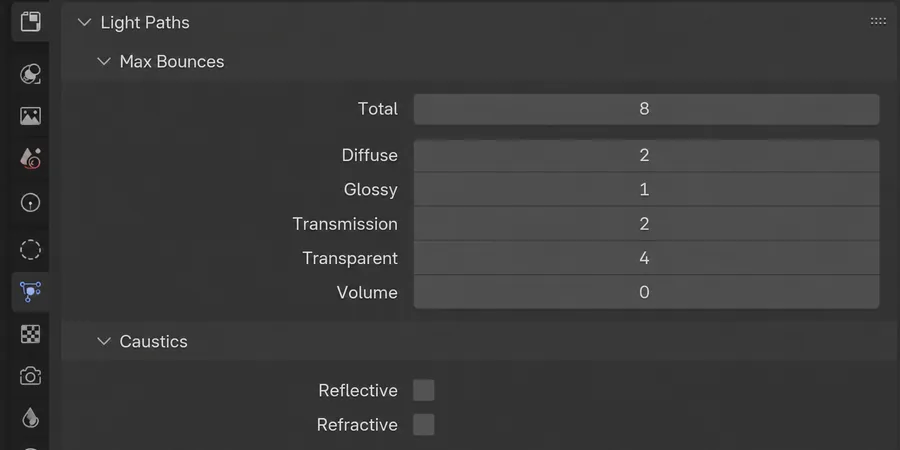
İç mekân sahnelerinde diffuse bounces çok yükseldiğinde render süresi artar. Ürün görselleştirmede ise glossy bounces aşırı yüksekse yansıma derinliği artar ama süre uzar. Tipik bir optimizasyon yaklaşımı: önce bounce değerlerini makul seviyeye çekip referans kare ile kıyaslamak, sonra sadece sorunlu materyallerde ince ayar yapmaktır.
Caustics kapatmak ve görünür farkı izlemek
Caustics, özellikle cam ve su gibi materyallerde gerçekçi ışık desenleri üretir; fakat maliyeti yüksek olabilir. Eğer sahnenin anlatımı caustics’e bağlı değilse kapatmak büyük zaman kazandırır. Gerekiyorsa, belirli alanlarda fake ışık kartlarıyla aynı hissi daha düşük maliyetle yakalayabilirsiniz.
// Örnek: Light Paths için hızlı deneme profilleri
// Profil A (Genel ürün): Diffuse 2, Glossy 2, Transmission 4, Transparent 8
// Profil B (İç mekân): Diffuse 3, Glossy 2, Transmission 4, Transparent 8
// Profil C (Hız odaklı): Diffuse 2, Glossy 1, Transmission 2, Transparent 4, Caustics Off
// Not: Her profil, referans kare ile görsel fark kontrol edilerek seçilmeli
5. Sahne ve materyal optimizasyonu yapmak ve gereksizi sadeleştirmek
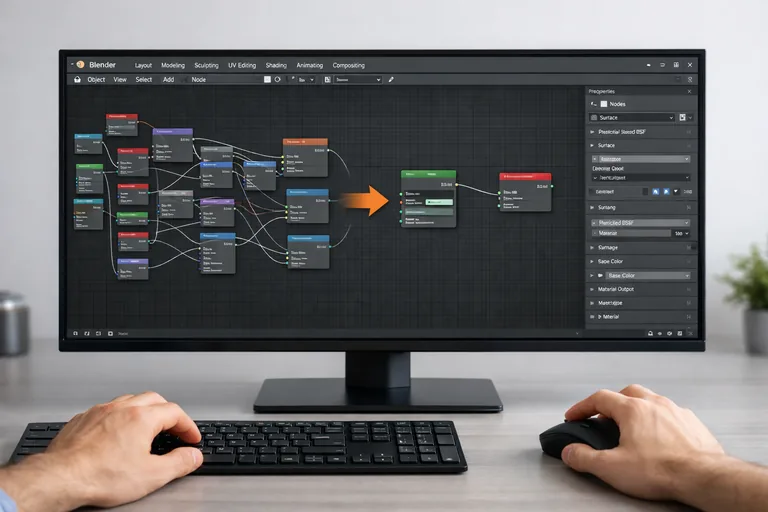
Render optimizasyonu sadece render ayarlarıyla sınırlı değildir. Sahnedeki geometri yoğunluğu, materyal node karmaşıklığı ve texture yönetimi doğrudan süreyi etkiler. Özellikle çok sayıda obje içeren sahnelerde instancing ve LOD benzeri yaklaşımlar ciddi fark yaratır.
Subdivision ve displacement maliyetini kontrol etmek
Subdivision Surface veya displacement, yakın planlarda harika sonuç verir; ancak her karede hesap maliyeti yükselir. Kamera uzaksa, bu detayların çoğu görünmez. Bu yüzden, kamera mesafesine göre subdivision seviyesini düşürmek veya displacement’ı normal map’e çevirmek iyi bir optimizasyon hamlesi olabilir.
Texture çözünürlüğünü ihtiyaca göre düşürmek
4K texture her zaman gerekli değildir. Özellikle animasyonlarda motion blur ve sıkışma gibi etkenler, yüksek çözünürlük avantajını azaltır. Render öncesi, kullanılan texture’ların gerçekten ekranda kaç piksel kapladığını inceleyip, büyük dosyaları daha makul boyutlara indirerek VRAM baskısını düşürebilirsiniz.
6. Render pipeline düzenlemek ve tekrar eden işleri azaltmak
Üretimde asıl kazanç, tekrar eden adımları otomatikleştirmek ve “aynı şeyi iki kez hesaplamamak” ile gelir. Bu bölüm, özellikle ekiplerin sık kullandığı pratiklere odaklanır: viewport hızlandırma, cache yaklaşımı ve sahne yönetimi.
Simplify kullanmak ve viewport akıcılığını artırmak
Simplify, viewport’ta yüksek maliyetli özellikleri geçici olarak kısarak çalışmayı hızlandırır. Bu sayede sahneyi daha rahat düzenler, lighting testlerini daha hızlı alırsınız. Final render’da Simplify kapatılabilir veya kontrollü şekilde açık bırakılabilir; önemli olan, çıktıyı etkilemeyecek sınırları belirlemektir.
Persistent Data mantığını anlamak ve tekrar render almak
Persistent Data, aynı sahneyi tekrar tekrar render ederken belirli hesaplamaları yeniden kullanmaya yardımcı olabilir. Özellikle revizyon döngüsü yoğun projelerde süreyi düşürür. Ancak bazı sahnelerde bellek kullanımını artırabileceği için ölçerek ilerlemek gerekir.
7. Animasyonlarda flicker azaltmak ve stabil sonuç almak
Tek karede hızlı sonuç almak başka, animasyonda stabil kalite almak başkadır. Denoise ve adaptive sampling animasyonda bazen flicker üretebilir. Bu yüzden animasyon projelerinde süre kadar stabiliteye odaklanmak gerekir.
Temporal tutarlılığı artırmak için test aralığı seçmek
Animasyonda her ayarı tüm sekans yerine önce kısa bir aralıkta test edin: örneğin 50–100 kare. Böylece flicker varsa hızlıca görürsünüz. Noise threshold’u biraz düşürmek, sample’ı bir miktar artırmak veya denoise ayarlarını değiştirmek genellikle stabilite sağlar.
Compositor yaklaşımını sadeleştirmek ve çıktı formatını seçmek
Compositor’da ağır node zincirleri, özellikle yüksek çözünürlükte süreyi uzatabilir. Ayrıca çıktı formatı da önemlidir: bazı pipeline’larda OpenEXR ile pass saklamak, sonradan düzeltmeyi kolaylaştırır ve tekrar render ihtiyacını azaltır. Ekipte ortak bir çıktı standardı belirlemek, revizyon maliyetini düşürür.
8. Ekip için uygulanabilir bir optimizasyon kontrol listesi hazırlamak
Blender render optimizasyonu, tek seferlik bir “ayar seti” değil; proje türüne göre uyarlanan bir alışkanlıktır. Aşağıdaki listeyi bir başlangıç standardı gibi düşünebilirsiniz:
- Referans kare üretmek ve kalite eşiğini tanımlamak
- Adaptive sampling ve denoise kombinasyonunu test etmek
- GPU device seçimini doğrulamak ve VRAM kullanımını izlemek
- Light path bounce değerlerini sahne ihtiyacına göre kısaltmak
- Materyal node karmaşıklığını sadeleştirmek, texture boyutlarını düşürmek
- Animasyonda flicker riskini kısa aralık testleriyle yakalamak
Bu adımların her biri “daha hızlı” hedefini ölçülebilir hale getirir. Eğer ekip içinde ortak bir dil oluşturmak ve aynı standartla üretmek istiyorsanız, süreçleri hızlandırmanın en kalıcı yolu pratik odaklı bir eğitim planı kurmaktır. Bu noktada Blender eğitimi başlığındaki içerikler, ekip ihtiyaçlarına göre bir yol haritası çıkarmanıza yardımcı olabilir.
Sıkça Sorulan Sorular
Cycles render süresini en hızlı düşüren ayarlar hangileri?
Genelde en hızlı kazanım sampling ve denoise tarafında gelir. Adaptive sampling ile Noise Threshold’u sahnenize göre ayarlamak, aynı kaliteyi daha az örnekle yakalamanızı sağlar. Denoising (OptiX veya OpenImageDenoise) özellikle interior sahnelerde büyük fark yaratır. Ardından light path bounce değerlerini sahnenin ihtiyacına göre düşürmek ve gereksiz caustics hesaplarını kapatmak süreyi belirgin şekilde kısaltır.
GPU ile render alırken Cycles neden bazen yavaşlıyor?
En yaygın sebep VRAM taşmasıdır. Texture boyutları, yüksek subdivision veya ağır geometry VRAM’i doldurursa sistem CPU’ya düşebilir ya da veri taşıma maliyeti artar. Ayrıca yanlış device seçimi, arka planda çalışan uygulamalar ve sürücü/ayar uyumsuzlukları da performansı etkiler. Aynı sahnede kısa test renderları alıp GPU kullanımını izlemek, darboğazın nerede olduğunu netleştirir.
Animasyonda denoise flicker yapıyorsa nasıl çözülür?
Önce 50–100 karelik kısa bir aralıkta test yapıp sorunun hangi ayarla tetiklendiğini bulun. Noise Threshold’u biraz düşürmek veya sample’ı kademeli artırmak çoğu zaman stabilite sağlar. Denoise türünü değiştirmek ya da albedo/normal pass desteğini kullanmak da işe yarar. Hedef, tek karedeki hızı korurken kareler arası tutarlılığı artırmaktır.
Light path bounce değerleri kaliteyi ne kadar etkiler?
Bounce değerleri ışığın sahnede kaç kez sekip hesaplandığını belirler; özellikle cam ve metalde etkisi büyüktür. Çok yüksek bounce, gerçekçilik kazandırsa da süreyi katlayabilir. Kaliteyi korumak için önce makul seviyelere çekip referans kareyle karşılaştırın. Gerekirse sadece kritik materyallerde daha yüksek bounce kullanarak sahnenin genel maliyetini düşük tutabilirsiniz.
Texture çözünürlüğünü düşürmek kaliteyi bozar mı?
Her zaman bozmaz; çoğu sahnede gereksiz yüksek çözünürlük sadece bellek ve süre maliyeti getirir. Kameranın texture’ı ekranda kaç piksel kapladığını düşünün: uzak planlarda 4K yerine 1K–2K yeterli olabilir. Animasyonda motion blur ve sıkıştırma gibi etkenler, yüksek çözünürlüğün avantajını azaltır. Doğru yerlerde düşürme yapmak, hem VRAM’i rahatlatır hem render süresini kısaltır.
Eğitim Takvimi

Yazılarımız
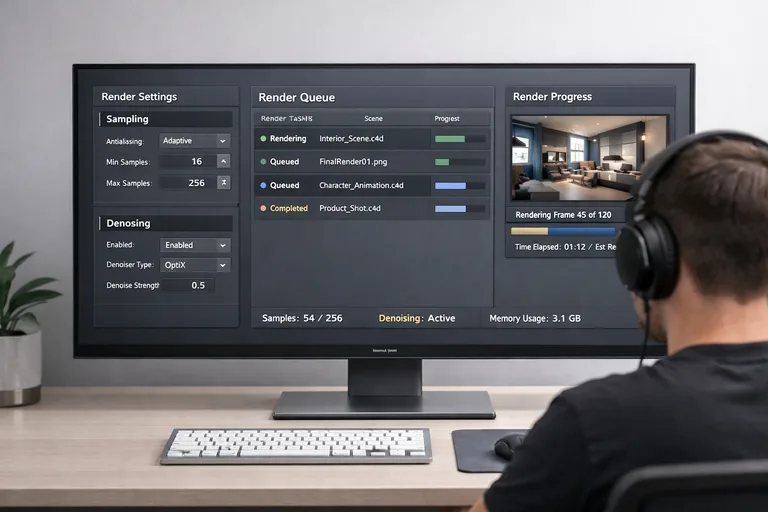
3DS MAX RENDER PIPELINE KURMAK VE SÜREYİ KISALTMAK
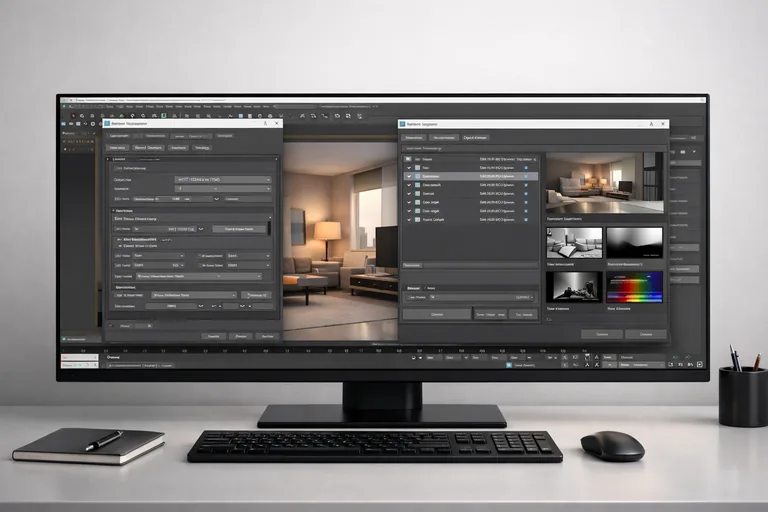
BLENDER İLE ÜRÜN GÖRSELLEŞTİRME YAPMAK VE FOTO-GERÇEKÇİLİK SAĞLAMAK
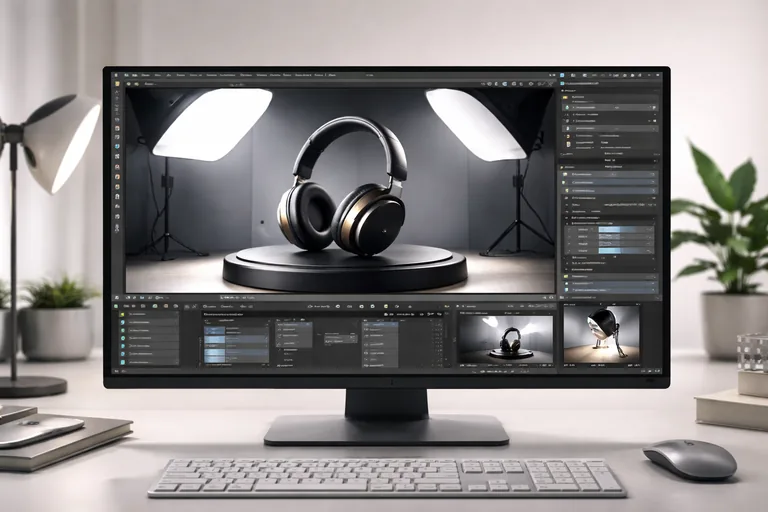
NOISE AZALTMA STRATEJİSİ KURMAK VE RENDER KALİTESİNİ KORUMAK
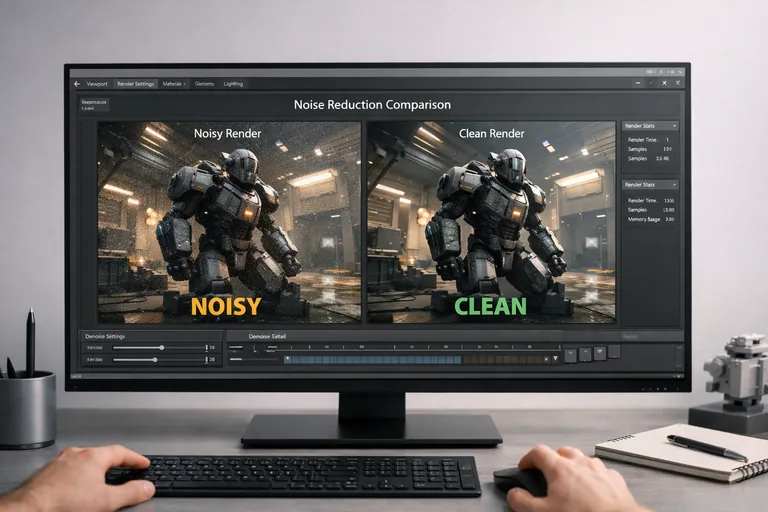
HOUDINI İLE PYRO SİMÜLASYONU KURMAK VE RENDER İÇİN OPTİMİZE ETMEK