PHOTOSHOP İLE MOCKUP HAZIRLAMAK VE ÜRÜN SUNUMUNU STANDARDİZE ETMEK

Photoshop ile mockup hazırlamak, akıllı nesneler ve standart bir şablon yapısı kurarak ürün sunumlarını ekip genelinde tutarlı hâle getirmenizi sağlar; böylece aynı ürünün farklı varyasyonlarını kısa sürede, aynı ölçü, ışık ve çıktı diliyle üretebilirsiniz. Bu yazıda mockup üretmeyi tek seferlik bir iş olmaktan çıkarıp tekrar edilebilir bir sisteme dönüştüren adımları bulacaksınız.
1. Mockup hedefini ve kullanım senaryosunu belirlemek
Mockup’ın amacı net değilse, şablon yapısı da gereksiz karmaşıklaşır. Önce kullanım senaryosunu tanımlamak gerekir: e-ticaret ürün sayfası mı, satış ekibi sunumu mu, katalog sayfası mı, sosyal medya post’u mu? Her senaryo, ölçü ve çıktı türünü doğrudan etkiler. Hedefi netleştirmek hem üretimi hızlandırır hem de revizyonları azaltır. Bu düzeni daha hızlı kurmak isterseniz kapsamlı Photoshop eğitimi içeriği, iş akışını pratik örneklerle hızlandırmaya odaklanır.
Senaryoyu tanımlarken hangi soruları sormalı
Bir senaryo tanımı yaparken şu soruları not etmek işinizi kolaylaştırır: kaç açı gerekli, arka plan sabit mi değişken mi, ürün rengi/varyantı kaç adet, metin yerleşimi mockup içinde mi yoksa ayrı mı, çıktı formatı web mi baskı mı? Bu sorulara verilen yanıtlar, şablon dosyasının omurgasını kurar.
Çıktı ölçülerini ve oranları sabitlemek
Ölçüler, standartlaştırmanın en görünür parçasıdır. Örneğin ürün kartı görselleri için 2000×2000 px, sunum slaytları için 1920×1080 px, katalog için A4 300 dpi gibi kararlar alınır. Bu kararı aldıktan sonra Photoshop’ta “New Document Preset” olarak kaydedip herkesin aynı preset’i kullanmasını sağlamak iyi bir başlangıçtır. Boyutların sabit kalması, farklı kaynaklardan gelen görsellerin aynı çerçevede hizalanmasını kolaylaştırır.
Kullanım kanalına göre varyant planlamak
Tek bir mockup dosyasından “web”, “sunum” ve “baskı” çıktısı almak genelde mümkündür; ancak bunu rastgele yapmak yerine planlamak gerekir. Örneğin web için arka plan daha sade, baskı için renk profili kontrollü, sunum için metin ve rozet alanları belirgin olabilir. Varyantlar için aynı dosyada katman grupları açıp “WEB”, “SUNUM”, “BASKI” gibi üst seviye gruplar tanımlamak düzeni korur.
2. Akıllı nesne yapısıyla şablon kurmak
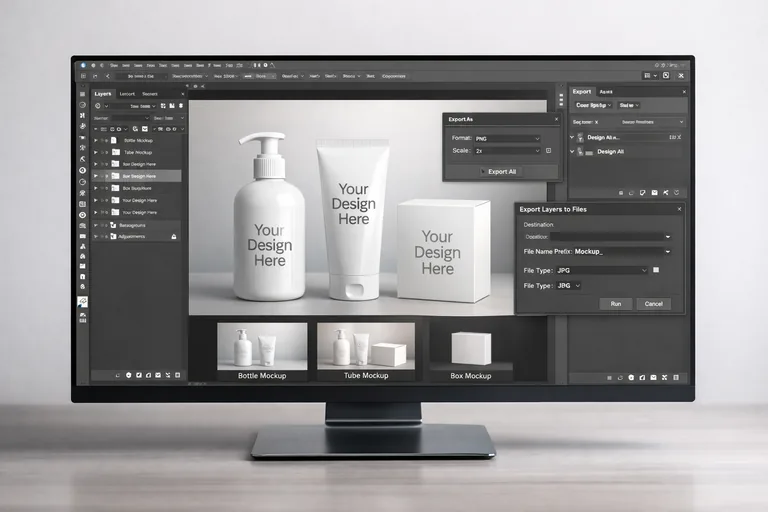
Mockup standardının kalbi akıllı nesnedir. Çünkü ürün tasarımını tek bir kaynağa bağlayarak, aynı tasarımı farklı yüzeylerde bozmadan göstermenizi sağlar. Etiket, ambalaj, kutu, cihaz ekranı gibi yüzeylerde “Replace Contents” ile değişim yapmak, manuel kopyala-yapıştır döngüsünü ortadan kaldırır. Bu sayede ekipte bir kişi tasarımı güncellediğinde, herkes aynı güncellemeyi aynı yöntemle uygular.
Akıllı nesneyle içerik değiştirmeyi rutinleştirmek
İyi bir şablonda her yüzeyin bir akıllı nesnesi olur ve akıllı nesnenin iç dosyası da belirli kurallara göre hazırlanır: güvenli alan, taşma payı, arka plan rengi, tipografi kilitleri gibi. Bu iç dosyada gereksiz katmanlar bulunmaz; sadece yerleştirilecek tasarımın taşıması gereken alanlar tanımlı olur. Bu rutin, farklı kişilerin aynı dosyada çalışırken hata yapmasını azaltır.
Deformasyon ve perspektifi kontrollü ayarlamak
Gerçekçi bir mockup’ta perspektif ve yüzey deformasyonu önemlidir; ancak “abartılı” deformasyon ürün mesajını bozar. Photoshop’ta Warp, Perspective ve Displace kullanırken ölçülü davranmak gerekir. Örneğin Displace haritasını şablonun kendisiyle birlikte saklamak, herkesin aynı harita ile çalışmasını sağlar. Böylece ışık-gölge ilişkisi korunur ve ürün farklı ellerden çıktığında bile aynı dili konuşur.
3. Katman adlandırmasıyla ekipte düzen sağlamak
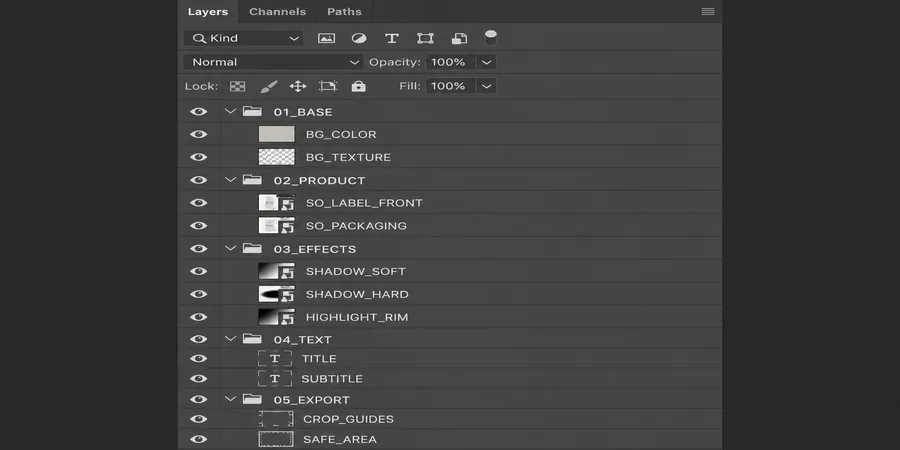
Standartlaşma yalnızca görselde değil, dosyanın içinde de olmalıdır. Katman adlandırması dağınıksa, en iyi mockup bile ekip içinde yönetilemez hale gelir. Adlandırma, hem hızlı arama hem de otomasyon için kritik bir zemindir. Örneğin “LOGO”, “LABEL”, “BG”, “SHADOW”, “HIGHLIGHT” gibi tutarlı isimler; grupların “01_BASE”, “02_PRODUCT”, “03_EFFECTS”, “04_TEXT” şeklinde numaralanması, dosyanın her bilgisayarda aynı şekilde anlaşılmasını sağlar.
Katman isimlerini kurala bağlayıp sürdürmek
İsimlendirmeyi yazılı hale getirmek, yeni katılanların hızla uyum sağlamasına yardımcı olur. Aşağıdaki gibi basit bir sözleşme bile günlük iş yükünü azaltır. Ayrıca “arayınca bulamama” problemini minimuma indirir. İsim disiplinini korumak, kaliteyi doğrudan etkiler.
# Katman / grup adlandırma şablonu
01_BASE/
  BG_COLOR
  BG_TEXTURE
02_PRODUCT/
  SO_LABEL_FRONT (SMART)
  SO_LABEL_SIDE (SMART)
  SO_PACKAGING (SMART)
03_EFFECTS/
  SHADOW_SOFT
  SHADOW_HARD
  HIGHLIGHT_RIM
04_TEXT/
  TITLE
  SUBTITLE
05_EXPORT/
  CROP_GUIDES
  SAFE_AREA
Versiyonlama mantığıyla dosyayı izlenebilir kılmak
Mockup dosyasında versiyon takibi çoğu zaman unutulur. Oysa bir şablon güncellendikçe eski çıktılarla kıyas yapmak gerekebilir. Dosya adında tarih ve sürüm bilgisi taşımak, geri dönüşleri kolaylaştırır. Örneğin “mockup_pack_v03_20260215.psd” gibi. Aynı mantığı akıllı nesne içerik dosyalarında da sürdürmek, “hangi içerik hangi çıktıya ait” sorusunu ortadan kaldırır.
4. Renk profili ve çıktı ayarlarını yönetmek
Ürün sunumu standartlaştırılırken en çok gözden kaçan noktalardan biri renk yönetimidir. Farklı bilgisayarlarda farklı renk görünmesi, bir anda “tasarım bozulmuş” algısı yaratabilir. Photoshop’ta çalışma alanı (Working Space), profil gömme (Embed Profile) ve dışa aktarma ayarları ekipçe aynı olmalıdır. Bu, özellikle baskı ve katalog işleriyle temas eden ekiplerde daha da önem kazanır.
sRGB ve CMYK geçişini planlı yürütmek
Web ve ekran odaklı sunumlarda çoğu zaman sRGB yeterlidir. Baskı tarafında ise CMYK profili, matbaa standardına göre seçilir. Buradaki önemli nokta, rastgele “Convert to Profile” yapmak değil; hangi aşamada dönüşüm yapılacağını belirlemektir. Örneğin mockup üretimi sRGB’de kalabilir, ancak baskıya gidecek dosya ayrı bir çıktı hattında CMYK’ya dönüştürülür. Planlı dönüşüm, sürprizleri azaltır.
Dışa aktarma ayarlarını şablonlaştırmak
PNG mi, JPEG mi, WebP mi; kalite yüzdesi kaç; metadata temizlenecek mi; uzun kenar sabit mi? Bu soruların yanıtı herkeste farklı olursa sunumlar da farklılaşır. Photoshop’ta Export As veya Save for Web ayarlarını belirleyip ekip içinde dokümante etmek gerekir. Ayrıca PSD içinde “05_EXPORT” gibi bir grup altında rehber katmanlar bulundurmak, kırpma ve hizalama hatalarını azaltır.
5. Toplu dışa aktarmayla teslimi hızlandırmak
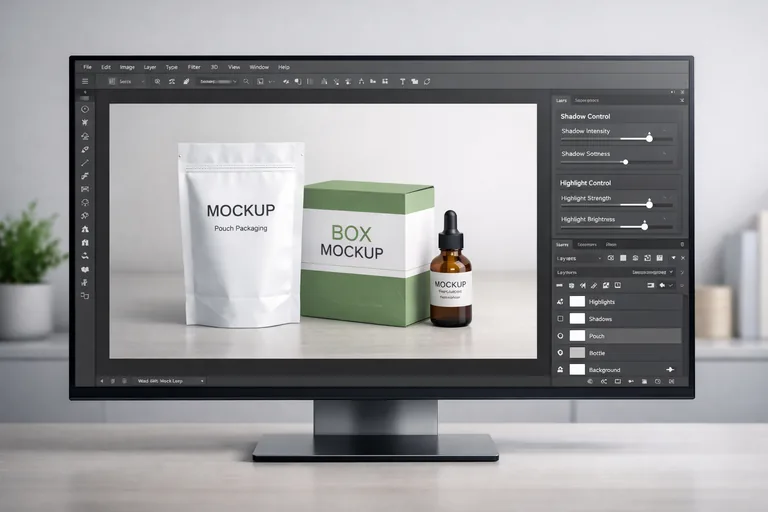
Standartlaşmanın önemli getirilerinden biri hızdır. Aynı mockup şablonundan 10 varyant üretecekseniz, tek tek dışa aktarmak zaman kaybıdır. Photoshop’ta Actions, Batch, Image Processor ve gerekirse ExtendScript (JSX) ile toplu iş akışı kurulabilir. Burada amaç, “tek tuşla” kusursuz sonuç almak değil; tekrarlanan adımları otomasyona devrederek insan hatasını azaltmaktır.
Actions ve Batch kullanımıyla akışı oturtmak
Bir eylem seti hazırlayıp “akıllı nesne içeriğini değiştir”, “gerekli grupları aç/kapat”, “export preset ile dışa aktar” gibi adımları kaydedebilirsiniz. Ardından Batch ile bir klasördeki varyantları sırayla işletebilirsiniz. Bu yaklaşım, özellikle ürün rengi ya da etiket dili gibi varyasyonların çok olduğu ekiplerde hızlı sonuç verir.
JSX ile dışa aktarmayı otomatikleştirmek
Daha ileri bir standardizasyon için basit bir JSX betiği, belirli katmanları kontrol edip dosyayı istenen formatta dışa aktarabilir. Aşağıdaki örnek, aktif dokümanı belirli bir klasöre JPEG olarak kaydetmeyi gösterir. Gerçek projede bunu katman görünürlükleri ve dosya adlandırma kurallarıyla genişletebilirsiniz.
// Photoshop ExtendScript (JSX) örneği: hızlı JPEG dışa aktarma
var doc = app.activeDocument;
var outFolder = new Folder("~/Desktop/mockup_exports");
if (!outFolder.exists) outFolder.create();

var opts = new ExportOptionsSaveForWeb();
opts.format = SaveDocumentType.JPEG;
opts.includeProfile = true;
opts.interlaced = false;
opts.optimized = true;
opts.quality = 80;

var fileName = doc.name.replace(/.[^.]+$/, "") + "_export.jpg";
var outFile = new File(outFolder + "/" + fileName);
doc.exportDocument(outFile, ExportType.SAVEFORWEB, opts);
6. Sunum dosyasını standardize etmesi için kontrol listesi
Mockup üretimi bittiğinde “teslim” aşaması başlar. Teslimde standart yoksa, en iyi mockup bile farklı klasör yapıları ve farklı dosya isimleriyle kaybolabilir. Bu yüzden basit bir kontrol listesi, hem tasarımcıyı hem karar vericiyi rahatlatır. Kontrol listesi, her teslimde aynı sırayla ilerlemeyi sağlar; böylece ekip içinde kalite tutarlı kalır.
Klasör yapısını ve adlandırmayı netleştirmek
Önerilen klasör yapısı: “01_SOURCE”, “02_PSD”, “03_EXPORT_WEB”, “04_EXPORT_PRESENTATION”, “05_NOTES”. Her klasörde dosya adlandırma kuralı aynı olmalı: ürün_kod, varyant, boyut, tarih. Bu düzen, arayan kişinin “hangi dosya güncel” sorusunu saniyeler içinde yanıtlamasını sağlar.
Revizyon geri bildirimini izlenebilir kılmak
Geri bildirimler e-posta, mesajlaşma ve farklı dokümanlara dağılınca revizyonlar uzar. Basit bir “NOTES” metni ya da PDF açıklamasıyla “neler değişti, hangi sürümde ne güncellendi” bilgisini tek yerde toplamak faydalıdır. İzlenebilir revizyon, hem iç iletişimi hem de teslim kalitesini güçlendirir.
- Şablon ölçüleri preset olarak kaydedilmesi
- Akıllı nesne içerik dosyalarının sade tutulması
- Katman ve grup adlarının sözleşmeye bağlanması
- Renk profili ve export ayarlarının ekipçe sabitlenmesi
- Toplu dışa aktarma adımlarının otomasyona taşınması
- Teslim klasör yapısının ve sürüm notlarının eklenmesi
7. Mockup kalitesini korumak için ince ayarları yapmak
Standartlaştırma, “her şey aynı görünsün” demek değildir; aynı dili konuşurken kaliteyi de korumayı hedefler. Bu noktada ışık, gölge, doku ve keskinlik ayarlarının “şablon içinde” tanımlı olması büyük avantaj sağlar. Örneğin gölge yoğunluğu katman stilinde tutulursa, herkes aynı gölge dilini korur. Doku bindirmeleri ayrı bir grup altında yönetilirse, ürün değişse bile ortam tutarlı kalır.
Işık ve gölge dengesini ölçülü tutmak
Gölge çok koyu olduğunda ürün “ağır”, çok hafif olduğunda “havada” durur. Şablonda gölge katmanlarını “SHADOW_SOFT” ve “SHADOW_HARD” gibi ayrı tutup opaklık aralıkları belirlemek iyi sonuç verir. Ayrıca highlight katmanlarının ekran modunda (Screen) düzenli bir aralıkta tutulması, parlama hissini kontrol altında tutar. Ölçülü efekt kullanmak, ürün mesajını daha net iletir.
Keskinlik ve gürültü tutarlılığını sağlamak
Farklı kaynak görseller farklı keskinlikte gelebilir. Mockup çıktılarında “biri çok keskin, diğeri yumuşak” hissi oluşmasını istemezsiniz. Bu nedenle şablonda, en sonda çalışan bir “SHARPEN_OUTPUT” katmanı ya da smart filter yaklaşımı belirleyebilirsiniz. Gürültü (noise) dokusu da aynı şekilde, tüm varyantlarda aynı seviyede uygulanırsa set halinde daha profesyonel görünür.
8. Ekip içi sahiplenmeyi ve aktarımı kolaylaştırmak
Bir standardın yaşaması için sadece dosyanın iyi olması yetmez; ekip içinde benimsenmesi gerekir. En iyi yaklaşım, şablonu “kullanım notları” ile birlikte sunmaktır. PSD içinde en üstte kilitli bir “README” grubu açıp kısa talimatlar yazabilirsiniz: hangi akıllı nesne nerede, hangi gruplar hangi kanal için açılacak, export nasıl yapılacak. Bu sayede yeni biri geldiğinde, dosya kendini anlatır.
Kısa yönerge ve kontrol alanı eklemek
Yönergeler uzun olursa kimse okumaz. 8–10 maddelik kısa talimatlar yeterlidir. Örneğin “SO_LABEL_FRONT’a çift tıkla, içeriği değiştir, kaydet ve kapat” gibi net cümleler. Ayrıca “SAFE_AREA” ve “CROP_GUIDES” gibi rehber katmanlar, son kontrolü hızlı hale getirir. Yönerge eklemek, standartlaşmayı sürdürülebilir kılar.
Örnek set oluşturarak beklentiyi göstermek
Standart, örnekle güçlenir. 3–5 ürünle hazırlanmış küçük bir örnek set, ekipte “hedef çıktı” algısını oturtur. Bu set; web, sunum ve baskı gibi kanallardan birer örnek içermeli, dosya adlandırma ve klasör yapısını da göstermelidir. Böylece herkes yeni bir ürün geldiğinde aynı yolu izler ve tutarlılık korunur.
Photoshop ile mockup hazırlamak, doğru şablon ve süreç kurulduğunda yalnızca tasarım işi değil, aynı zamanda teslim kalitesini yükselten bir üretim sistemine dönüşür. Akıllı nesnelerle içerik güncellenir, katman düzeniyle dosya yönetilir, renk ve export ayarlarıyla çıktı tutarlı kalır, otomasyonla zaman kazanılır. Sonuç: karar vericilerin hızlı değerlendirebildiği, ekip içinde tekrar tekrar üretilebilen ve markanın ürün anlatımını güçlendiren sunumlar.
Sıkça Sorulan Sorular
Photoshop’ta mockup şablonu ekipçe nasıl aynı tutulur?
Önce ortak ölçü preset’leri ve katman adlandırma kuralı belirleyin. Yüzeylerin tamamını akıllı nesne olarak kurup içerik dosyalarını sade tutun. Renk profili ve dışa aktarma ayarlarını yazılı hale getirerek herkesin aynı ayarlarla çalışmasını sağlayın. Son olarak PSD içine kısa kullanım notu ekleyip klasör yapısını standartlaştırarak teslimde de tutarlılığı sürdürün.
Akıllı nesne kullanmak mockup üretimini ne kadar hızlandırır?
Akıllı nesne, tasarımı tek kaynağa bağladığı için tekrar eden yerleştirme işlemlerini azaltır. Etiket veya ekran gibi alanlarda içeriği değiştirmek saniyelere iner; perspektif, gölge ve efektler şablonda sabit kaldığından her varyantta yeniden kurulum gerekmez. Varyant sayısı arttıkça kazanç büyür ve insan hatası belirgin şekilde azalır.
Mockup dosyasında katman adları neden bu kadar önemlidir?
Katman adları, dosyayı farklı kişilerin hızlıca anlamasını ve güvenle düzenlemesini sağlar. Arama yaparken doğru katmanı bulmak hızlanır, yanlış katmanı oynatma riski düşer. Ayrıca otomasyon, batch işlemleri ve betikler genellikle katman adlarına dayanır. Tutarlı isimler, şablonun sürdürülebilirliğini ve ekip içi aktarımı kolaylaştırır.
Web ve baskı için çıktı ayarları nasıl ayrıştırılmalıdır?
Web çıktıları için genellikle sRGB ve optimize edilmiş JPEG/WebP ayarları yeterlidir; amaç hızlı yükleme ve tutarlı ekran görünümüdür. Baskı tarafında ise CMYK profili, çözünürlük ve profil yönetimi kritik hale gelir. En sağlıklısı, mockup üretimini sRGB’de yürütüp baskıya gidecek çıktıları ayrı bir dışa aktarma hattında profilli şekilde dönüştürmektir.
Toplu dışa aktarmada en güvenli başlangıç yöntemi nedir?
Önce küçük bir Actions setiyle tekrarlanan adımları kaydedin: gerekli grupları aç-kapatmak, rehberleri kontrol etmek ve export ayarını uygulamak gibi. Ardından Batch veya Image Processor ile birkaç örnek dosyada test edin. Akış oturduğunda dosya adlandırma kuralını da ekleyip daha ileri otomasyon için JSX betiğine geçebilirsiniz.
Eğitim Takvimi

Yazılarımız
SUBSTANCE 3D PAINTER İLE SMART MATERIAL MANTIĞINI KULLANMAK VE STANDARDİZE ETMEK
CINEMA 4D İLE ÜRÜN ANİMASYONU HAZIRLAMAK VE KAMERA AKIŞINI PLANLAMAK
3DS MAX MİMARİ GÖRSELLEŞTİRME AKIŞINI STANDARDİZE ETMEK VE REVİZYONU AZALTMAK
NOISE AZALTMA STRATEJİSİ KURMAK VE RENDER KALİTESİNİ KORUMAK