AFTER EFFECTS İLE GREEN SCREEN KEYING YAPMAK VE SAÇ DETAYINI KORUMAK
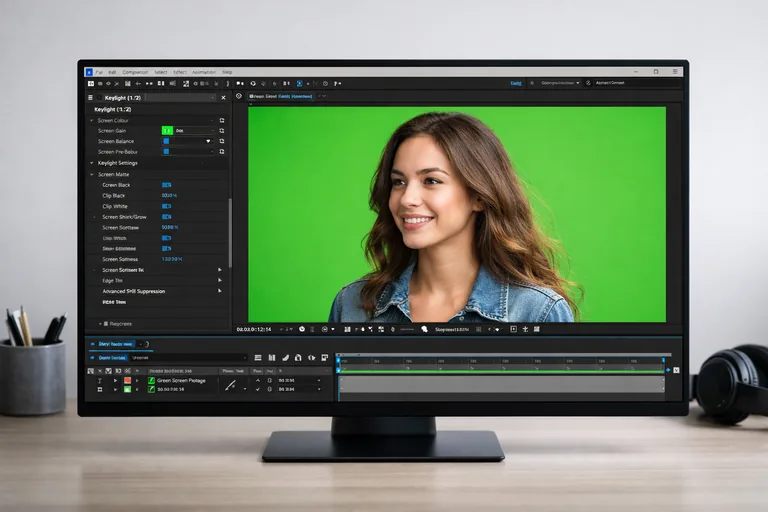
After Effects ile green screen keying yapmak, temiz bir alfa üretirken tel tel saçların saydamlığını bozmadan yayın kalitesinde bir kompozit elde etmektir. Bu yazıda; çekim kalitesinden Keylight ayarlarına, matte temizlemekten spill kontrolüne ve saç için detail pass tekniğine kadar, key’i tek bir efekt değil ölçülebilir bir süreç olarak yönetmeyi göreceksiniz.
1. Keying öncesi çekim kalitesini yükseltmek
İyi bir key, çoğunlukla sette başlar. After Effects, kötü aydınlatmayı sihirli biçimde düzeltemez; ancak doğru çekimde keying çok daha az “zorlamayla” çalışır. Öncelikle green screen’in mümkün olduğunca düz ışık almasına dikkat edin. Oyuncu veya ürün ile perde arasında mesafe bırakmak, yeşil yansımanın (spill) saçlara bulaşmasını azaltır. Bu süreci uçtan uca pratik etmek isteyenler After Effects eğitim içeriği kapsamında keying, despill ve kompozit konularını gerçek çekim malzemesiyle çalışır.
Kamera sıkıştırma ve renk örneklemeyi gözetmek
Saç detayını korumak için, kameranın sıkıştırma oranı ve renk örnekleme (chroma subsampling) da kritik olur. Mümkünse 10-bit kayıt, daha temiz ton geçişleri verir. Ayrıca düşük enstantane kaynaklı motion blur, key’i zorlaştırır; yine de sahnenin doğal görünmesi için blur tamamen kaçınılacak bir şey değildir. Burada amaç, blur’u kontrol edilebilir seviyede tutmaktır.
Green screen ışığını dengeli dağıtmak
Perde üzerinde parlak sıcak noktalar veya koyu gölgeler varsa, Keylight’ın tek bir renk örneğiyle tüm alanı temizlemesi zorlaşır. Bu durumda arka planı önce dengelemek, sonrasında key almak daha sağlam sonuç verir. Örneğin, perdedeki dengesizliği basit bir renk düzeltmeyle azaltmak bile matte’i ciddi ölçüde iyileştirir.
Saçta spill oluşumunu azaltmak
Özellikle açık renk saçlarda yeşil yansıma daha belirgin görünür. Saçın çevresine hafif bir karşı ışık (rim light) koymak, kenar çizgisini güçlendirir. Burada önemli olan, rim light’ın rengi ve yoğunluğunun doğal kalmasıdır; aksi halde key sonrası “halo” etkisi ortaya çıkar.
2. Keylight mantığını doğru kurmak ve ölçmek
After Effects’te green screen keying için en yaygın araçlardan biri Keylight’tır. En iyi yaklaşım, tek hamlede mükemmel sonuç beklemek yerine, key’i iki parçaya ayırmaktır: matte üretmek ve renk/spill düzeltmek. Keylight’ı öncelikle matte odaklı kurup, sonra görüntü kalitesine geçmek işleri kolaylaştırır.
Screen Colour örneğini problemli bölgeden seçmek
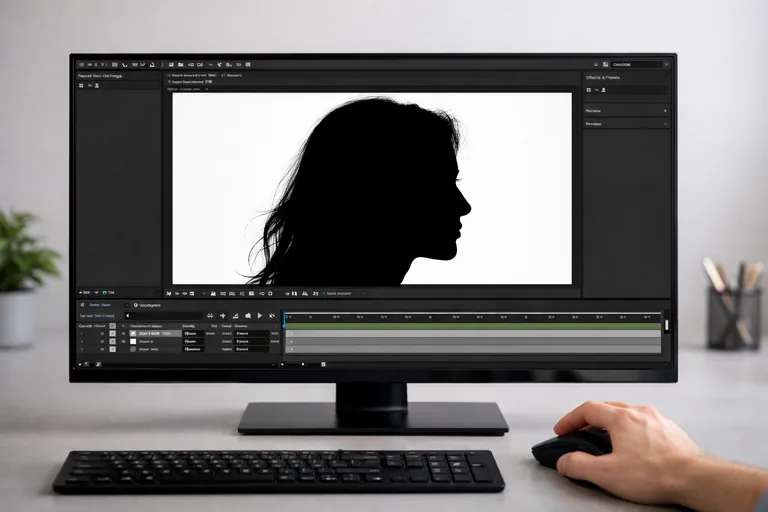
Keylight’ta “Screen Colour” seçimi yaparken, ekrandaki tek bir “ideal yeşil” noktasını değil, çekimde en çok problem çıkaran bölgeye yakın bir örneği baz almak faydalı olabilir. Ardından view modlarında matte’i izlemeniz gerekir. En pratik akış: Screen Matte görünümünde siyah-beyaz alanları netleştirip, sonra Final Result’a dönmektir.
Screen Matte parametrelerini kademeli ayarlamak
Screen Matte bölümündeki Clip Black ve Clip White değerleri, saç detayını en hızlı bozan ayarlardır. Çok agresif Clip Black, saçın saydam tellerini “yutar”; çok agresif Clip White ise kenarlarda sert ve yapay bir hat oluşturur. Bu yüzden kademeli yaklaşın: önce ana gövdeyi temizleyin, sonra saç kenarına dönün. Matte’i temizlemek ile saçı korumak arasında denge kurmak esastır.
Screen Pre-blur ve Screen Shrink ile kenarı yönetmek
Screen Pre-blur, matte üzerinde mikro gürültüyü yumuşatırken saç dokusunu da fazla “eritebilir”. Düşük değerlerle başlayın. Screen Shrink/Grow ise kenarı içeri doğru toplar veya dışarı iter. Saçta çoğu zaman çok küçük bir shrink, yeşil halkanın görünmesini azaltır; ancak fazla shrink, saç tellerini kırpar. Bu ayarları “yakın plan” izleyerek yapmak gerekir.
3. Matte temizlemek ve saç telini korumak
Keying sonrası matte’de genellikle üç tür problem çıkar: arka planda delikler, kenarda pütürlenme ve saçın ince tellerinde kayıp. Bu noktada “tek bir efektle her şeyi düzeltmek” yerine, matte’i ek araçlarla rafine etmek daha sağlıklıdır. Örneğin, hafif bir matte choker ile kenarı stabilize edip, saç detayını ayrı bir katmanla geri kazandırabilirsiniz.
Matte Choker ile kenarı stabilize etmek
Matte Choker, özellikle titreyen kenarlarda iş görür. Ancak saç için aşırı kullanıldığında tel detayını yok eder. Burada amaç, sadece ana hatları stabilize etmektir. Saç çizgisinde daha yumuşak geçiş için “Geometric Softness” gibi değerleri küçük adımlarla denemek faydalıdır.
Refine Soft Matte yaklaşımını uygulamak
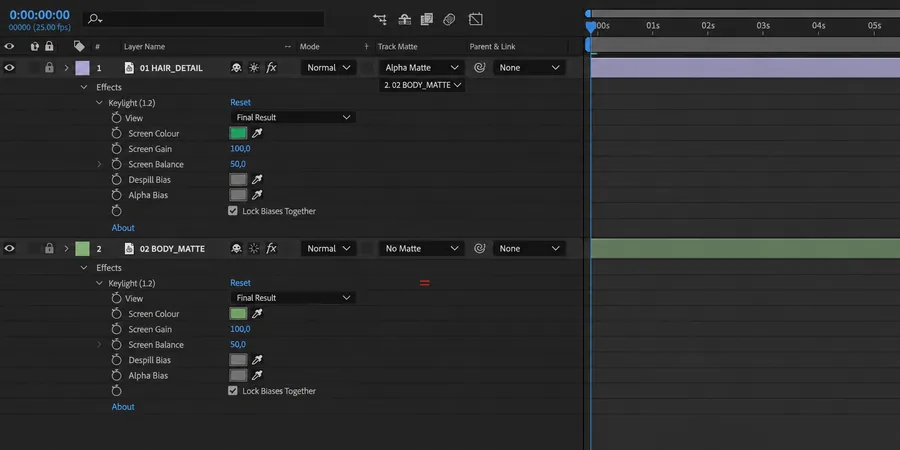
Saç gibi ince detaylarda, kenarı tek bir alpha olarak düşünmek yerine iki katmanlı bir yaklaşım daha iyi sonuç verir: bir katman “sert gövde” alpha’sı, ikinci katman “yumuşak saç” alpha’sı. Bu, özellikle dalgalı saçlarda ve motion blur olan çekimlerde daha doğal görünüm üretir.
Aşağıdaki örnek iş akışı, matte’i iki katmanda yönetmeye yardımcı olur:
- Katman A: Keylight ile ana gövdeyi temizlemek
- Katman B: Keylight ayarını saç bölgesine göre yumuşatmak
- Katman B’de sadece saç çevresini maskelemek
- Katmanları alfa birleştirmek ve kenarı yumuşatmak
// Basit iki-katman yaklaşımı (iş akışı notu)
// 1) Katman A: Keylight - Clip Black/White gövdeye göre
// 2) Katman B: Keylight - daha az Clip Black, daha fazla soft geçiş
// 3) Katman B'ye maske: sadece saç çevresi
// 4) Katman B'yi Katman A'nın üstüne koy, blending: Normal
// 5) Gerekirse Katman B'ye küçük Feather ve hafif Reduce Noise
4. Spill suppression ile yeşil yansımayı gidermek
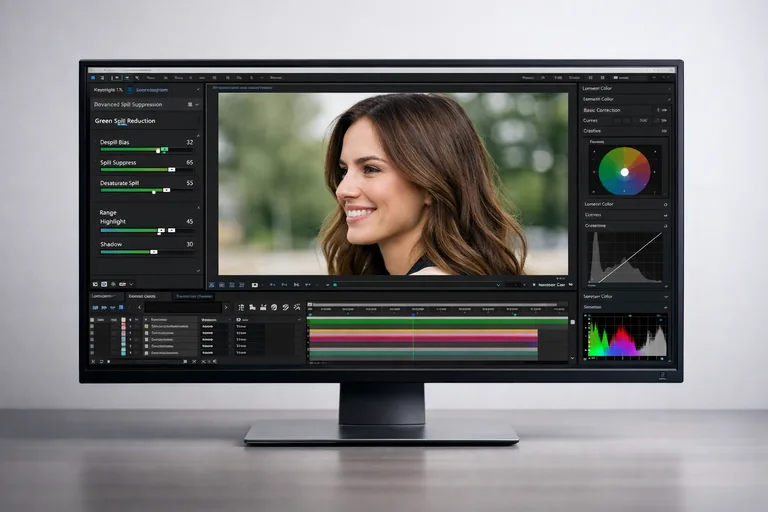
Matte iyi olsa bile, saçta ve kıyafette yeşil yansıma kalabilir. Bu noktada doğru spill suppression şarttır. Keylight içinde Screen Despill seçenekleri vardır; ayrıca ayrı bir renk düzeltme yaklaşımı da kullanabilirsiniz. Önemli olan, yeşili “griye” çevirmek değil, doğal saç tonunu geri getirmektir.
Keylight Screen Despill ayarını kontrollü kullanmak
Screen Despill bazen hızlı çözüm sağlar; ancak özellikle açık sarı saçlarda rengi kirletebilir. Bu yüzden önce az miktarda despill uygulayın, sonra saç tonunu HSL tabanlı düzeltmelerle geri dengeleyin. Saçın parlak bölgelerinde farklı, gölgeli bölgelerinde farklı davranmak gerekebilir; tek bir global ayar her zaman yeterli olmaz.
Selective color correction ile tonu geri getirmek
Spill’i düzeltmek için, yalnızca yeşil kanalını azaltmak yerine, saç tonunu destekleyen sıcak tonları geri kazandırmak daha doğal sonuç verir. Örneğin, “Hue/Saturation” ile sadece yeşil aralığını hedefleyip doygunluğu azaltabilir, ardından “Curves” ile orta tonları yumuşak biçimde ısıtabilirsiniz. Bu yaklaşım, saç telinin canlılığını korur.
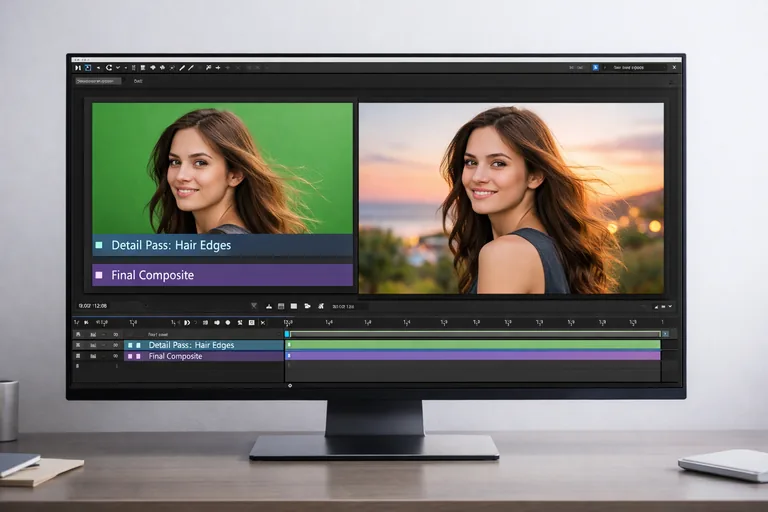
5. Kenar birleşimini güçlendirmek ve halo önlemek
Yeni arka planla birleştirme aşamasında, küçük hatalar daha görünür olur. Kenarda “halo” dediğimiz parlak halka, genellikle agresif Clip White, yanlış shrink/grow veya aşırı keskinleştirme yüzünden oluşur. Birleştirme sırasında hedef, kenarı “kaybetmeden” yumuşak geçiş üretmektir.
Light wrap ile entegrasyonu doğal kılmak
Light wrap, arka planın ışığını kenara “çok az” taşır. Abartıldığında hemen yapay görünür; az kullanıldığında ise entegrasyonu güçlendirir. Özellikle saç kenarında, arka planın genel parlaklığıyla uyumlu bir wrap, kesilmiş hissini azaltır. Burada az ama tutarlı uygulamak iyi bir prensiptir.
Grain ve keskinlik eşitlemesi yapmak
Ön plan ve arka planın gren yapısı farklıysa, key mükemmel olsa bile kompozit “yapıştırılmış” hissi verebilir. Arka plan çok temiz, ön plan çok grenliyse veya tam tersi ise, küçük bir grain eşitlemesi önemli fark yaratır. Ayrıca kenarda ekstra keskinlik varsa, hafif yumuşatma ile doğal bir birleşim elde edebilirsiniz.
// ExtendScript (JSX) örneği: Seçili katmana Keylight eklemek ve temel parametreleri ayarlamak
// Not: Değerler örnektir; çekime göre değişir.
(function () {
  var comp = app.project.activeItem;
  if (!comp || !(comp instanceof CompItem) || comp.selectedLayers.length === 0) return;

  app.beginUndoGroup("Apply Keylight Basic");

  var layer = comp.selectedLayers[0];
  var fx = layer.property("ADBE Effect Parade");
  var keylight = fx.addProperty("Keylight 1.2");

  // Screen Matte değerlerine örnek başlangıç
  keylight.property("Screen Pre-blur").setValue(1.0);
  keylight.property("Screen Shrink/Grow").setValue(-0.5);
  keylight.property("Clip Black").setValue(5.0);
  keylight.property("Clip White").setValue(95.0);

  app.endUndoGroup();
})();
6. Saç detayını kurtarmaya yönelik ileri teknikler
Bazen çekim şartları zordur: düşük ışık, sıkıştırma artefaktları, hızlı hareket, yoğun motion blur. Bu gibi durumlarda, klasik keying tek başına yetmeyebilir. İleri teknikler devreye girer: bölgesel maskeleme, rotoskopi destekli yaklaşım ve saç için ayrı “detail pass” oluşturmak.
Roto Brush ile hibrit keying kurmak
Roto Brush, green screen ile birlikte kullanıldığında “yedek plan” gibi çalışabilir. Örneğin, saçın en problemli bölgelerinde Roto Brush ile sınırı toparlayıp, geri kalan bölgede Keylight ile devam edebilirsiniz. Böylece hem hız hem kontrol kazanırsınız. Burada amaç, tüm sahneyi rotolamak değil, sadece key’in kırıldığı bölgeleri desteklemektir.
Detail pass ile ince telleri geri kazanmak
Saç telini korumanın pratik yollarından biri, detay katmanı üretmektir. Bir kopya katmanda daha yumuşak key alın, yalnızca saç çevresini izole edin ve bu katmanı ana kompozitin üzerine ekleyin. Gerekirse bu katmanda kontrastı artırarak tel dokusunu belirginleştirin. Bu teknik, özellikle koyu arka plan üzerine saç yerleşiminde fark yaratır.
7. Çıktıyı teslim etmek ve ekip içinde standardize etmek
Keying sürecinin son halkası, doğru çıktı ve tekrar edilebilir bir standart oluşturmaktır. Ekip içinde farklı kişilerin aynı çekim üzerinde çalıştığı senaryolarda, isimlendirme ve preset mantığıyla ilerlemek ciddi zaman kazandırır. Örneğin “Matte pass”, “Spill fix”, “Detail pass” gibi katman isimleri bile iletişimi kolaylaştırır.
ProRes ve alfa kanalıyla teslim etmek
Birçok iş akışında alfa taşıyan ProRes formatları veya benzeri ara formatlar tercih edilir. Hangi codec’in uygun olduğu, teslim zincirinize bağlıdır; ancak temel hedef, alfa bilgisini bozmadan, renk yönetimini tutarlı taşımaktır. Teslimden önce, farklı arka plan renkleriyle hızlı test yapmak, kenar sorunlarını erken yakalamanıza yardım eder.
Preset ve kontrol listesiyle revizyonu azaltmak
Her projede sıfırdan başlamak yerine, iyi çalışan Keylight başlangıç preset’leri oluşturabilirsiniz. Buna küçük bir kontrol listesi eklemek de faydalıdır: “Screen Matte kontrolü”, “spill kontrolü”, “halo kontrolü”, “grain eşitlemesi”, “arka plan uyumu”. Bu disiplin, karar vericilerin beklediği sürekliliği sağlar ve teslim kalitesini yükseltir.
Keying sürecini adımların toplamı olarak görmek
Özetle: After Effects’te green screen keying, doğru çekim + doğru matte + doğru despill + doğru birleşim adımlarının toplamıdır. Saç detayını korumak için matte’i iki katmanlı düşünmek, agresif değerlerden kaçınmak ve gerektiğinde detail pass kullanmak en güvenilir yöntemler arasındadır.
Sıkça Sorulan Sorular
After Effects’te saç detayını bozmadan green screen nasıl temizlenir?
Önce Keylight ile matte’i Screen Matte görünümünde optimize edin, Clip Black/White değerlerini kademeli ilerletin. Saç için tek ayar yerine iki katman yaklaşımı kullanın: gövdeyi temizleyen bir ana key ve saç çevresine özel daha yumuşak bir key. Ardından spill’i seçici renk düzeltmeyle azaltıp, light wrap ve grain eşitlemesiyle birleşimi doğal hale getirin.
Keylight Clip Black ve Clip White saç telini neden yok eder?
Clip Black’i fazla yükseltmek, yarı saydam saç tellerini arka plan gibi algılayıp alfa kanalından siler. Clip White’ı fazla yükseltmek ise kenarı aşırı sertleştirir ve halo etkisini artırır. Bu yüzden matte’i önce ana gövdeye göre temizleyip, saç bölgesinde daha yumuşak değerlerle ikinci bir key almak daha güvenli bir yöntemdir.
Spill suppression yaparken saç rengi nasıl doğal kalır?
Spill’i sadece yeşili azaltarak çözmek, saç tonunu kirletebilir. Keylight’ın Screen Despill ayarını düşük seviyede tutup, ardından Hue/Saturation gibi araçlarla sadece yeşil aralığını hedeflemek daha kontrollüdür. Son adımda Curves ile orta tonları hafif ısıtarak saçın sıcaklığını geri kazandırın; böylece tel dokusu canlı kalır.
Halo oluşuyorsa hangi ayarlar kontrol edilmelidir?
Önce Screen Shrink/Grow ve Clip White değerlerini kontrol edin; fazla genişleyen beyaz kenar halo üretir. Ardından light wrap uyguluyorsanız miktarını düşürün ve yalnızca kenara sınırlayın. Birleştirme sırasında arka plan çok parlaksa, kenar yumuşatma ve grain eşitlemesiyle geçişi daha doğal hale getirin.
Detail pass tekniği hangi çekimlerde daha çok işe yarar?
Hızlı hareket, motion blur, düşük ışık ve sıkıştırma artefaktı olan çekimlerde detail pass büyük fark yaratır. Ana key ile temiz bir gövde alfa oluşturduktan sonra, ikinci bir katmanda saç çevresine odaklanan daha yumuşak bir key alıp bu katmanı üstte birleştirebilirsiniz. Böylece ana matte temiz kalırken, ince saç telleri ayrı bir katmanda korunur.
Eğitim Takvimi

Yazılarımız
AFTER EFFECTS RENDER AYARLARINI OPTİMİZE ETMEK VE TESLİM ALMAK
AFTER EFFECTS EXPRESSIONS MANTIĞINI ANLAMAK VE ÜRETİMDE KULLANMAK
NOISE AZALTMA STRATEJİSİ KURMAK VE RENDER KALİTESİNİ KORUMAK
AFTER EFFECTS İLE MOTION GRAPHICS PROJESİ KURGULAMAK VE YÖNETMEK