AFTER EFFECTS RENDER AYARLARINI OPTİMİZE ETMEK VE TESLİM ALMAK
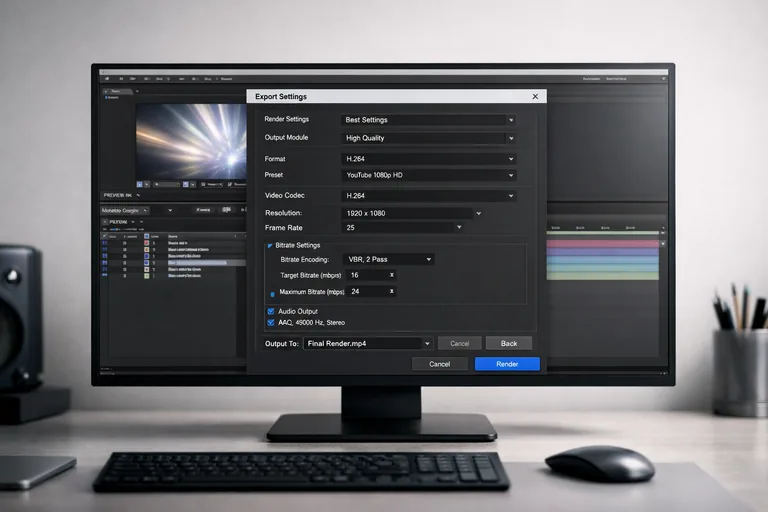
After Effects’te render ayarlarını optimize etmek; doğru codec ve bitrate dengesini kurarak kaliteyi korumak, dosya boyutunu düşürmek ve farklı platformlara sorunsuz teslim edilecek çıktılar üretmektir. Bu yazıda temel parametrelerden Render Queue ve Media Encoder seçimine, alfa kanalından render otomasyonuna kadar teslim sürecini hızlandıracak ve son dakika sürprizlerini azaltacak pratik bir akışı bulacaksınız.
1. After Effects render ayarlarını doğru seçmek
“Tek bir en iyi ayar” yoktur; teslim kanalı ve beklenti belirleyicidir. Bir sosyal medya videosu ile bir LED ekran içeriğinin ihtiyaçları farklıdır. Bu yüzden önce temel parametreleri netleştirmek gerekir: çözünürlük, kare hızı, renk uzayı, ses ihtiyacı, alfa gereksinimi ve hedef dosya boyutu.
Çözünürlük ve kare hızını eşlemek
Kompozisyon ayarları, çekim ya da tasarım kaynağıyla uyumlu olmalıdır. Örneğin 25 fps kaynakla 30 fps teslim yapmak, hareketi “hafif hızlanmış” hissettirebilir. Mümkünse kompozisyonu en başta hedef kare hızına göre kurun; sonradan dönüştürme gerekiyorsa bunu bilerek yönetin.
Renk yönetimini doğru kurmak ve korumak
Renk yönetimi, özellikle marka renkleri ve insan teni gibi hassas alanlarda kritik hale gelir. Çalışma alanınızda kullanılan renk profillerini ve gamma beklentisini ekipte ortaklaştırın. Teslim öncesi farklı ekranlarda hızlı kontrol yapmak, “bende doğruydu” tartışmalarını azaltır.
2. Render Queue ile Media Encoder kullanmak
After Effects içinde Render Queue, yüksek kaliteli ara formatlar için güvenli bir seçenektir. Adobe Media Encoder ise çoklu format üretmek ve H.264 gibi dağıtım codec’lerine çıkmak için daha pratik olabilir. Ancak her iki yöntem için de doğru kullanım sınırlarını bilmek gerekir.
ProRes ve DNxHR ile ara çıktı almak
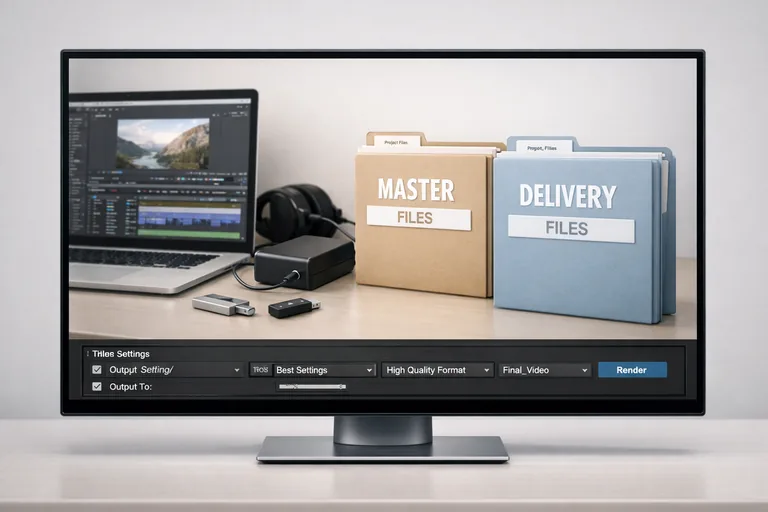
Revizyon ihtimali yüksek işlerde, önce yüksek kaliteli ara çıktı almak zaman kazandırır. ProRes 422 HQ veya DNxHR HQX gibi seçeneklerle bir “master” üretip, dağıtım formatlarını bu master üzerinden üretmek daha tutarlı sonuç verir. Böylece her revizyonda projeyi yeniden encode etmek yerine master’ı güncelleyip türevleri hızlıca alırsınız.
H.264 teslimi için doğru yolu seçmek
H.264 teslim gerektiren işlerde Media Encoder çoğu zaman daha konforludur. Yine de proje karmaşıksa ve AE–AME bağlantısında beklenmedik davranışlar yaşıyorsanız, önce master alıp H.264’ü ikinci aşamada üretmek daha stabil bir akış sağlar.
3. Codec ve bitrate dengesini kurmak
Codec seçimi yalnızca kalite değil, oynatma uyumluluğu ve teslim güvenilirliğiyle ilgilidir. Ayrıca bitrate, dosya boyutunu doğrudan etkiler. “Ne kadar yüksek, o kadar iyi” yaklaşımı özellikle web teslimlerinde gereksiz büyük dosya ve yükleme sorunları yaratabilir.
Bitrate hedefini pratik kurallarla belirlemek
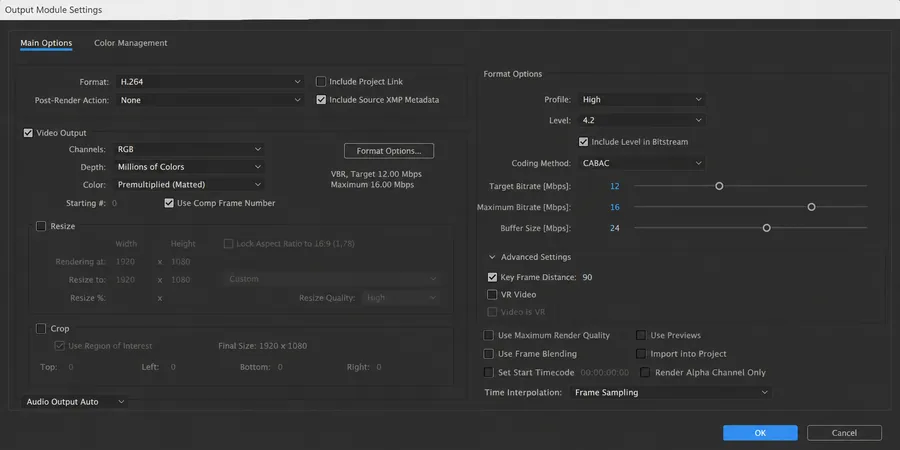
H.264 için tek bir doğru değer yoktur; içerik türü (hızlı hareket, ince detay, gradient geçişler) belirleyicidir. Başlangıç olarak 1080p içeriklerde 8–16 Mbps aralığı çoğu senaryoda dengeli sonuç verir. 4K içeriklerde 35–60 Mbps bandı, platforma ve hareket yoğunluğuna göre iyi bir başlangıçtır. Kısa test render’larıyla ayarınızı doğrulamak, uzun render sonrası sürprizleri önler.
- Hızlı kamera hareketi ve partikül yoğun sahnelerde bitrate’i artırmak
- Gradient ve düz renk alanlarda banding görürseniz master formatı güçlendirmek
- Yükleme sınırı olan platformlarda hedef dosya boyutunu baştan belirlemek
4. Alfa kanalı ve şeffaflıkla teslim almak
Şeffaf arka plan gereken logolar, lower-third’ler ve UI animasyonlarında en kritik konu alfa kanalıdır. H.264 genellikle alfa taşımaz; bu yüzden teslim formatını doğru seçmek şarttır.
Alfa kanalı taşıyan formatları seçmek
ProRes 4444, Animation (eski ama hâlâ kullanılan), bazı PNG sequence akışları veya belirli platformlara yönelik formatlar alfa için uygundur. Teslim edeceğiniz ekibin (ör. kurgu, web, uygulama) hangi formatları sorunsuz kullandığını netleştirin. Gerekiyorsa kısa bir örnek dosyayla uyumluluk testi yapın.
5. Render performansını artırmak için optimize etmek
Render süresini kısaltmak için “kaliteden ödün verme” şart değildir; doğru optimizasyonlarla hem süreyi hem de hataları azaltabilirsiniz. Burada amaç, gereksiz hesaplamaları azaltmak ve çalışma düzenini standartlaştırmaktır.
Önizleme ve cache yönetimini düzenlemek
Disk cache’in dolu olması veya yavaş bir sürücüde konumlanması render performansını düşürebilir. Cache’i hızlı bir diske almak, aralıklarla temizlemek ve ağır sahnelerde “region of interest” gibi yöntemlerle test yapmak pratik fark yaratır.
Kompozisyonu sadeleştirmek ve katmanları yönetmek
Motion blur, 3D layer sayısı, bazı efektlerin örnekleme kalitesi ve gereksiz precomp zincirleri render’ı şişirebilir. Revizyon sırasında geri dönmeyi zorlaştırmadan, ağır bölümleri pre-render etmek ve akıllı proxy kullanmak iyi bir denge sunar. Ayrıca metin ve shape tabanlı sahnelerde gereksiz yüksek çözünürlükte çalışma yerine hedef teslim çözünürlüğünü öncelemek faydalıdır.
6. Teslim standardını netleştirmek ve kontrol etmek
Teslimin sorunsuz olması için teknik ayarlar kadar süreç de önemlidir. Dosya adlandırma, versiyonlama, kısa kontrol listeleri ve platform testleri, revizyonu azaltır. Özellikle farklı departmanlara giden işler için küçük bir standart seti büyük kolaylık sağlar.
Dosya adlandırmasını ve versiyonlamayı oturtmak
Dosya adlarında proje adı, tarih, versiyon ve format bilgisi bulunması aramayı kolaylaştırır. Örneğin: ProjeAdi_Sahne03_v07_1080p25_Master.mov gibi bir şema; e-posta ve mesaj trafiğinde yanlış dosya gönderimini azaltır.
Kontrol listesiyle teslim kalitesini doğrulamak
Aşağıdaki kontrol listesi, “son dakikada fark edilen” hataları azaltır:
- Kare hızı doğru mu
- Ses var mı
- Renkler tutarlı mı
- Kırpma/letterbox isteniyor mu
- İlk ve son karelerde istenmeyen flash var mı
- Alfa doğru mu
- Dosya boyutu sınır içinde mi
7. Render otomasyonu ve ekip içi akışı hızlandırmak
Tek kişinin bilgisayarında her şeyi almak yerine, belirli işleri otomatikleştirmek ve tekrar edilebilir hale getirmek teslim sürelerini ciddi şekilde kısaltır. Render kuyruğu preset’leri, Media Encoder preset’leri ve basit komut satırı işleri, özellikle sık tekrar eden teslimlerde avantaj sağlar.
Render preset’lerini standart hale getirmek
Çıktı modülü ayarlarını her seferinde sıfırdan yapmak yerine, ekipte ortak preset’ler kullanmak hatayı azaltır. Örneğin “Master_ProRes422HQ”, “Alpha_ProRes4444”, “Review_H264_1080p” gibi adlarla preset seti oluşturup paylaşabilirsiniz.
Komut satırıyla render almak ve tekrarlamak
Render’ı geceye bırakmak veya aynı projeden farklı varyasyonlar almak gerektiğinde, AE’nin aerender aracı yardımcı olabilir. Aşağıdaki örnek, bir kompozisyonu belirli bir çıktı klasörüne render etmeyi gösterir. Yolları ve sürücü harflerini çalışma ortamınıza göre uyarlayın.
REM Windows aerender örneği
"C:\Program Files\Adobe\Adobe After Effects 2024\Support Files\aerender.exe" ^
  -project "D:\projeler\kampanya\kampanya_v12.aep" ^
  -comp "Master_Comp" ^
  -output "D:\teslim\kampanya_Master_ProRes.mov"
Master çıktı aldıktan sonra, dağıtım formatlarına hızlı dönüştürme için ffmpeg gibi araçlar da kullanılabilir. Bu yöntem, aynı master’dan farklı bitrate ve çözünürlüklerde türev üretmeyi kolaylaştırır.
# Master dosyadan web teslimi üretmek (örnek)
ffmpeg -i kampanya_Master_ProRes.mov -c:v libx264 -profile:v high -level 4.1 -pix_fmt yuv420p -b:v 12M -maxrate 16M -bufsize 24M -movflags +faststart -c:a aac -b:a 192k kampanya_Review_1080p_H264.mp4
8. After Effects eğitiminde iş akışını geliştirmek
Render ayarları, tek seferlik bir bilgi değil; proje türüne göre sürekli güncellenen bir alışkanlıktır. Standart preset seti, master–türev yaklaşımı ve kontrol listesi oturduğunda hem teslim süresi kısalır hem de kalite daha öngörülebilir hale gelir. Codec seçimi, bitrate testi ve aerender otomasyonu gibi konuları gerçek teslim senaryolarıyla işleyen uygulamalı After Effects eğitimi bu alışkanlıkların hızla yerleşmesini sağlar.
Teslim akışını kısaca özetlemek
Özetle: Önce hedefi tanımlayın, ardından doğru codec–bitrate dengesini kurun, gerekiyorsa master üzerinden türev üretin ve teslim öncesi kısa bir kontrol listesi uygulayın. Bu yaklaşım, revizyon sayısını azaltırken teslim güvenini artırır.
Sıkça Sorulan Sorular
After Effects’te en doğru render formatı nasıl seçilir?
Önce teslim hedefini netleştirin: izleme dosyası mı, master mı, şeffaflık gerekiyor mu? Revizyon ihtimali yüksekse ProRes 422 HQ gibi bir master almak, sonra H.264 gibi dağıtım formatlarını bu dosyadan üretmek daha güvenilir olur. Alfa gerekiyorsa ProRes 4444 veya PNG sequence gibi alfa taşıyan formatlara yönelin. Kısa test render’ıyla kalite ve dosya boyutunu doğrulayın.
Render Queue ile Media Encoder arasında hangisi tercih edilmeli?
Yüksek kaliteli ara çıktı ve stabil master üretimi için Render Queue güçlü bir seçenek. Çoklu format üretimi ve H.264 gibi dağıtım teslimlerinde Media Encoder daha pratik olabilir. Proje ağırsa ve bağlantıda sorun yaşanıyorsa, önce Render Queue’dan master alın; ardından Media Encoder veya başka araçlarla türev formatları üretin. Bu yaklaşım, tekrar eden encode kaynaklı kalite dalgalanmalarını azaltır.
H.264 tesliminde bitrate nasıl belirlenmeli ve test edilmeli?
Bitrate, sahnenin hareketine ve detayına göre değişir. 1080p için 8–16 Mbps, 4K için 35–60 Mbps iyi bir başlangıç aralığıdır; ancak hızlı hareket ve ince detay arttıkça yükseltmek gerekebilir. En güvenlisi, 10–20 saniyelik kısa bir bölümden iki farklı bitrate ile test almak ve banding, bloklaşma, yazı kenarı bozulmaları gibi sorunları kontrol etmektir.
Şeffaf arka planlı teslimlerde hangi formatlar kullanılmalı?
H.264 çoğu senaryoda alfa kanalı taşımaz, bu yüzden şeffaflık gerekiyorsa ProRes 4444, belirli PNG sequence akışları veya hedef platformun desteklediği alfa taşıyan seçenekler tercih edilir. Teslim edeceğiniz ekip hangi yazılımı kullanıyorsa uyumluluğu önceden kontrol edin. En iyi yöntem, kısa bir örnek çıktı üretip hedef ortamda açarak kenar temizliği ve alfa doğruluğunu doğrulamaktır.
Render süresini kısaltmak için hangi adımlar uygulanmalı?
Disk cache’i hızlı bir diske almak, düzenli temizlemek ve ağır sahnelerde testleri kısa aralıklarla yapmak ilk kazancı sağlar. Gereksiz motion blur, fazla 3D katman ve yüksek örnekleme isteyen efektleri kontrol etmek önemlidir. Ağır bölümleri pre-render etmek ve akıllı proxy kullanmak da süreyi düşürür. Son olarak, standart preset ve kontrol listesiyle tekrar eden hataları azaltmak render döngüsünü hızlandırır.
Eğitim Takvimi

Yazılarımız
PREMİERE PRO İLE EXPORT AYARLARINI OPTİMİZE ETMEK VE HATALARI AZALTMAK
HOUDINI İLE PYRO SİMÜLASYONU KURMAK VE RENDER İÇİN OPTİMİZE ETMEK
AFTER EFFECTS İLE 3D LAYER MANTIĞINI KULLANMAK VE SAHNE DERİNLİĞİ KURMAK
AFTER EFFECTS İLE MOTION GRAPHICS PROJESİ KURGULAMAK VE YÖNETMEK