PREMİERE PRO İLE EXPORT AYARLARINI OPTİMİZE ETMEK VE HATALARI AZALTMAK
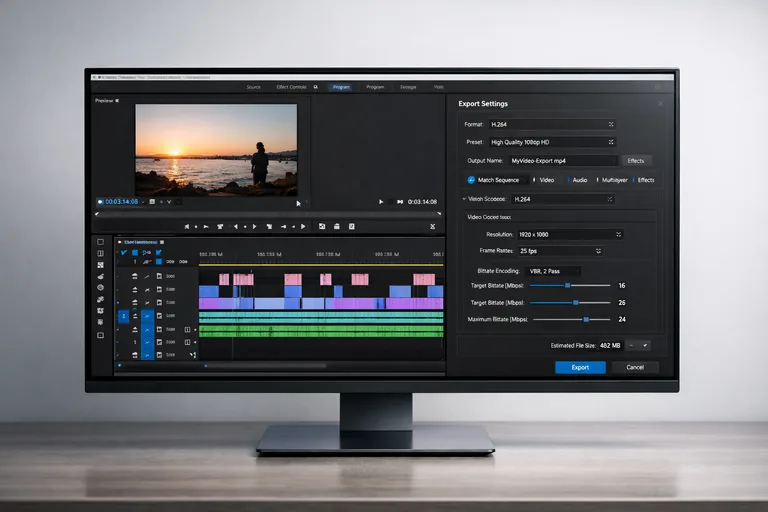
Premiere Pro’da export ayarlarını optimize etmek, kaliteyi korurken dosya boyutunu ve teslim süresini kontrol altına almanızı sağlar; doğru codec, bitrate, kare hızı ve renk yönetimiyle sık görülen render hatalarını da belirgin biçimde azaltabilirsiniz.
1. Export ayarlarını optimize etmek için temel hedefleri belirlemek
Başlamadan önce “en iyi ayar” aramak yerine hedefi tanımlamak gerekir: yayın platformu, izleme cihazı, teslim formatı ve süre. Export ayarlarını optimize etmek demek, kaliteyi maksimize etmekten çok “ihtiyaç kadar kaliteyi doğru yerde” üretmek demektir. Süreci derinleştirmek isterseniz Premiere Pro eğitim programı sayfasındaki modüller de yol gösterir.
Platforma göre kalite, boyut ve hız dengesini kurmak
Bir sosyal medya videosu ile büyük ekranda oynatılacak bir lansman içeriği aynı şablona sığmaz. Örneğin LinkedIn’de gereksiz yüksek bitrate, sadece yükleme süresini uzatır. Öte yandan büyük ekranda banding görmemek için bitrate ve renk derinliği daha kritik olabilir. İdeal denge, hedefinize göre değişir.
Kaynak özelliklerine sadık kalıp tutarlılığı korumak
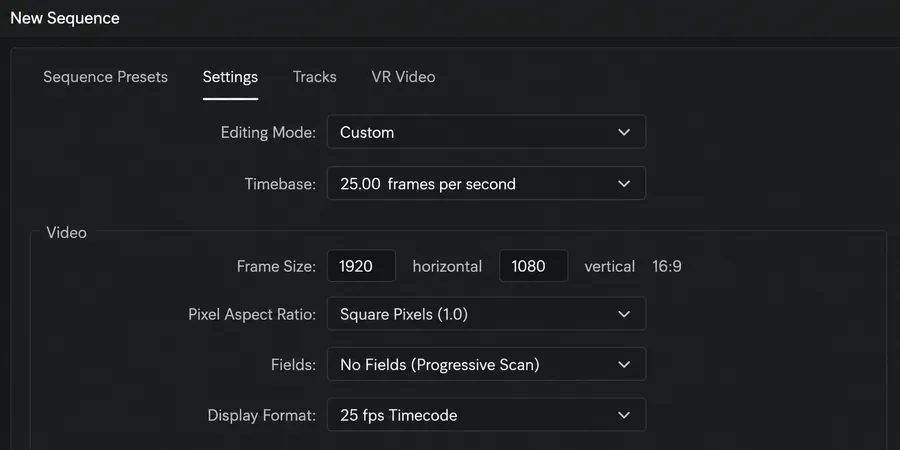
Kare hızı ve çözünürlükte tutarlılık, export sonrası “titreme”, “ses kayması” ve “bulanıklık” gibi sorunların önüne geçer. Timeline ile kaynak görüntüler arasında sürekli dönüştürme yapılması, render motorunu zorlayabilir. Bu yüzden önce sequence ayarlarını gözden geçirmek, sonra export presetlerini seçmek daha sağlıklıdır.
2. H.264, H.265 ve ProRes seçiminde doğru senaryoyu yakalamak
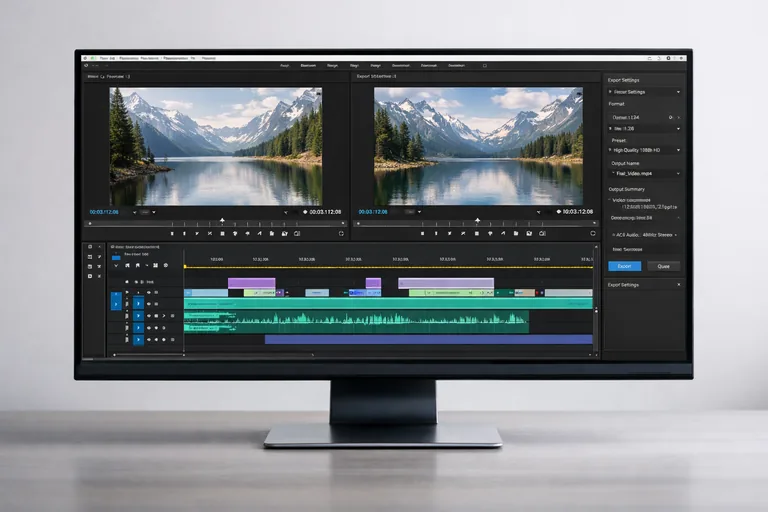
Codec seçimi, dosya boyutu ve kaliteyi doğrudan etkiler. En yaygın teslim senaryolarında H.264 (AVC) hâlâ güvenli bir tercih iken, H.265 (HEVC) daha iyi sıkıştırma sağlasa da bazı sistemlerde uyumluluk ve kodlama süresi maliyeti yaratabilir. ProRes ise ara format olarak yüksek kalite ve düzenli performans sunar.
H.264 ile hızlı teslim süreçlerini güvenceye almak
Genel paylaşım ve web odaklı teslimlerde H.264, iyi bir bitrate kontrolü ile verimli sonuç verir. Donanımsal hızlandırma (varsa) export süresini ciddi azaltabilir. “Match Source” ile başlayıp sonrasında bitrate ayarlamak, çoğu ekipte standardı oluşturur.
H.265 ile daha küçük dosyada daha yüksek verim almak
HEVC, aynı görsel kaliteyi daha düşük bitrate ile verebilir. Ancak eski cihazlar veya bazı kurumsal sistemlerde oynatma problemi yaşanabilir. Ayrıca encode süresi uzayabilir. Bu nedenle H.265’i “platform ve cihaz netse” tercih etmek daha doğru olur. Uyumluluk hassas ise H.264’e dönmek daha güvenlidir.
ProRes ile sorunsuz arşiv ve yeniden kullanım planlamak
Yeniden kurgu, VFX ya da renk düzenleme döngüsü olan projelerde ProRes gibi intraframe codec’ler avantaj sağlar. Dosya büyük olur ama kalite kaybı minimize edilir. Birçok ekipte “master export” ProRes, “dağıtım kopyası” H.264 olarak kurgulanır; böylece hem arşiv hem dağıtım düzenli ilerler.
3. Bitrate kontrolü, VBR/CBR ve iki geçişle kaliteyi stabil tutmak
Bitrate ayarı, hem görüntü kalitesinin hem de dosya boyutunun en kritik parametrelerinden biridir. Özellikle hareketli sahnelerde düşük bitrate bloklaşma yaratabilir; statik sahnelerde gereksiz yüksek bitrate ise dosyayı şişirir. Burada amaç, sahnenin karmaşıklığına göre “akıllı” dağılım yapmaktır.
VBR 1-pass ve 2-pass kullanımını amaca göre seçmek
VBR 1-pass hızlıdır; teslim süresi kısıtlıysa iyi bir çözümdür. VBR 2-pass ise daha yavaştır ama bitrate’i daha verimli dağıtır; özellikle detaylı dokular ve hızlı hareketlerde daha stabil kalite verir. Kritik teslimlerde VBR 2-pass çoğu zaman fark yaratır.
Pratik bitrate aralıklarıyla tutarlı presetler oluşturmak
Genel bir yaklaşım olarak 1080p içerikte orta seviye hareket için makul bitrate aralıkları işe yarar; 4K’da ise daha yüksek aralıklar gerekir. Kesin değerler içeriğe göre değişse de ekip içinde birkaç “onaylı preset” tanımlamak hataları azaltır. Aşağıdaki örnek, başlangıç için pratik bir çerçevedir:
// Premiere Pro export notu (örnek yaklaşım)
// 1080p, 25/30 fps, web teslim: VBR 1-pass
// Target Bitrate: 10-16 Mbps
// Max Bitrate: 18-24 Mbps
// 4K, 25/30 fps, web teslim: VBR 2-pass
// Target Bitrate: 35-55 Mbps
// Max Bitrate: 60-80 Mbps
4. Kare hızı, çözünürlük ve ölçekleme hatalarını azaltmak
Export sonrası “bulanık” görüntülerin büyük kısmı, ölçeklemenin yanlış yerde yapılmasından kaynaklanır. Timeline 1080p iken 4K kaynaklarla çalışmak mümkündür; ancak ölçekleme yöntemini doğru seçmek gerekir. Aynı şekilde kare hızında dönüşüm yapılması, özellikle hızlı hareketlerde “ghosting” ve titreme doğurabilir.
Sequence ayarlarını projeye göre sabitlemek ve sürprizleri önlemek
Projeye başlamadan sequence ayarlarını belirlemek, son dakika dönüştürmelerini azaltır. Eğer farklı kare hızlarında görüntü varsa, en baskın kaynak kare hızına yakın bir sequence seçmek daha temiz sonuç verir. Teslim kare hızı netse (ör. 25 fps), içerik boyunca tutarlı kalmaya çalışmak önemlidir.
Ölçeklemede doğru seçenekleri kullanmak
Premiere Pro’da “Set to Frame Size” ve “Scale to Frame Size” benzer görünse de sonuçları farklıdır. Biri ölçek değerini değiştirerek daha kontrollü bir düzen sunar, diğeri yeniden örnekleme davranışı nedeniyle kalite hissini etkileyebilir. Özellikle keskinlik hassassa, ölçekleme kararını bilinçli vermek gerekir.
5. Renk yönetimi ve gamma kayması sorunlarını kontrol altına almak
“Export ettim ama farklı görünüyor” şikâyeti çok yaygındır. Bunun nedeni çoğu zaman oynatıcı, ekran profili veya gamma yorumlamasıdır. Özellikle Rec.709 içeriklerde bazı platformlar farklı yorumlayabilir. Bu aşamada hedef, tutarlı izleme ve doğru renk uzayı yönetimi kurmaktır.
Rec.709 teslim mantığını netleştirmek ve ön izlemeyi standardize etmek
Çoğu web teslimi Rec.709 üzerinden yürür. Renk düzenleme yaptıysanız, aynı monitörde ve benzer oynatıcı koşullarında kontrol etmek fayda sağlar. Ayrıca export sonrası kontrolü sadece tek oynatıcıyla sınırlamamak, olası gamma farklarını erken yakalamanıza yardım eder.
LUT ve renk düzenleme adımlarını sadeleştirerek hatayı azaltmak
Üst üste LUT, efekt ve renk düzeltme yığılması render sırasında kararsızlık yaratabilir. Gereksiz katmanları temizlemek, hem performansı hem de stabiliteyi artırır. Daha az ama doğru müdahale, teslim kalitesini yükseltir.
6. Sık görülen export hatalarını azaltmak için sağlam iş akışı kurmak
Render hataları çoğu zaman tek bir nedenden değil, birkaç küçük riskin bir araya gelmesinden çıkar. Bu yüzden “hata olunca çözmek” yerine “hata ihtimalini azaltmak” daha verimlidir. Aşağıdaki kontrol listesi, ekiplerde günlük kullanıma uygundur.
Export öncesi kısa kontrol listesiyle riskleri elemek
- Sequence ve kaynak kare hızının mantıklı uyum göstermesi
- Timeline’da kırmızı render barı olan ağır bölümlerin önceden render edilmesi
- Disk alanı ve cache klasörlerinin sağlıklı olması
- Proje dosyasının temiz kaydedilip yeniden açılması
- Gerekirse “Render at Maximum Depth” gibi seçeneklerin amaca göre açılması
Bu adımlar, render hatalarını azaltmak için basit ama etkili bir zemin oluşturur.
Media Encoder ile kuyruk mantığını kullanmak ve stabiliteyi artırmak
Premiere içinden doğrudan export etmek yerine Media Encoder ile kuyruk yönetimi, yoğun projelerde daha stabil bir süreç sağlayabilir. Ayrıca farklı formatları peş peşe üretmek (ör. H.264 + ProRes) daha kontrollü yapılır. Teslim çeşitliliği arttıkça kuyruk mantığı işleri kolaylaştırır.
Hata durumunda uygulanabilecek hızlı teşhis adımları
Export yarıda kesiliyorsa önce problemin hangi noktada çıktığını bulmak gerekir. Sorunlu klibi izole etmek, efektleri geçici kapatmak ya da problemli bölümü ayrı bir dosya olarak export etmek hızlı çözüm sağlar. Aşağıdaki örnek, pratik bir teşhis sırasını gösterir:
// Hızlı teşhis akışı (örnek)
// 1) Aynı preset ile 10 saniyelik kısa bölüm export et
// 2) Hata belirli bir klipteyse: efekti kapat, tekrar dene
// 3) GPU hızlandırmayı kapat/aç değiştirerek test et
// 4) Cache temizle ve proje dosyasını farklı isimle kaydet
// 5) Gerekirse ara format (ProRes) al, sonra H.264 üret
7. Teslim senaryoları için örnek preset yaklaşımı geliştirmek
Herkesin farklı ayarlarla export alması, hem kaliteyi hem de tutarlılığı bozar. En iyi yaklaşım; birkaç net teslim senaryosu belirleyip presetleri buna göre standardize etmektir. Örneğin “Sosyal medya 1080p”, “Sunum 4K”, “Arşiv master” gibi üç preset bile büyük fark yaratır.
Presetleri adlandırıp sürümleyerek ekip içi standardı oturtmak
Preset isimlerinde çözünürlük, kare hızı, codec ve tarih gibi bilgileri tutarlı yazmak, yanlış preset seçimini azaltır. Ayrıca küçük bir değişiklik yaptığınızda sürüm numarası eklemek iyi olur. Böylece kim, hangi teslimde hangi preset’i kullandı sorusu netleşir.
Test export ile kaliteyi doğrulayıp teslimi güvenle tamamlamak
Uzun bir projeyi tek seferde export etmek yerine önce kısa bir test almak, özellikle renk, ses seviyesi ve hareketli sahnelerdeki kaliteyi doğrular. Bu küçük adım, teslim günü oluşabilecek büyük kayıpları engeller. Son kontrolde farklı oynatıcılar ve cihazlarda kısa bir doğrulama yapmak da iyi bir alışkanlıktır.
Premiere Pro’da export ayarlarını optimize etmek; codec, bitrate, kare hızı ve renk yönetimini hedefe göre kurgulamakla başlar. Birkaç sağlam preset ve kısa bir kontrol listesiyle, hem kaliteyi stabil tutabilir hem de hataları belirgin biçimde azaltabilirsiniz. Süreci ekip içinde standartlaştırmak ise teslim hızını ve güvenilirliği artırır.
Sıkça Sorulan Sorular
Premiere Pro’da export ayarlarını optimize etmek neden bu kadar önemli?
Doğru ayarlar, kaliteyi korurken dosya boyutunu ve teslim süresini dengeler. Yanlış codec, kare hızı veya bitrate seçimi; bloklaşma, ses kayması ve oynatma uyumsuzluğu gibi sorunlar doğurabilir. Birkaç standart preset belirlemek ve kısa bir kontrol listesi uygulamak, tekrar render ihtimalini düşürerek teslim süreçlerini daha öngörülebilir hale getirir.
H.264 mü H.265 mi seçmeliyim, hangi durumda hangisi daha uygun?
H.264 genellikle daha geniş uyumluluk sağlar ve hızlı teslimlerde güvenli bir tercihtir. H.265 aynı kaliteyi daha küçük dosyada sunabilir; ancak bazı cihaz ve sistemlerde uyumluluk riski ve daha uzun kodlama süresi olabilir. Hedef platform ve izleme cihazları net değilse H.264 ile ilerlemek çoğu senaryoda daha az risklidir.
VBR 2-pass export almak gerçekten kaliteyi fark edilir düzeyde artırır mı?
Birçok içerikte artırır, özellikle hızlı hareket ve detaylı dokularda bitrate’i daha verimli dağıtır. VBR 2-pass daha uzun sürer ama aynı dosya boyutunda daha stabil görüntü elde etme şansı yükselir. Teslim kritikse ve zaman uygunsa 2-pass tercih edilebilir; zaman dar ise VBR 1-pass iyi bir alternatif olur.
Export sonrası renkler farklı görünüyorsa önce neyi kontrol etmeliyim?
Önce hedef renk uzayının Rec.709 gibi net olup olmadığını ve izleme koşullarını kontrol edin. Farklı oynatıcılar ve ekran profilleri gamma yorumunu değiştirebilir. Aynı videoyu birden fazla oynatıcıda test etmek, sorunun kaynağını daraltır. LUT ve efekt yığılmasını sadeleştirmek de tutarlılığı artırabilir.
Render hatalarını azaltmak için export öncesi en etkili adımlar nelerdir?
Sequence ve kare hızı tutarlılığını doğrulamak, ağır bölümleri önceden render etmek ve cache/disk alanını kontrol etmek ilk adımlardır. Projeyi temiz kaydedip yeniden açmak da bazen kararsızlıkları azaltır. Sorun sürerse problemli klibi izole ederek test export almak, GPU hızlandırmayı aç/kapat denemek ve gerekirse ara format (ör. ProRes) üzerinden dağıtım çıktısı üretmek etkili olur.
Eğitim Takvimi

Yazılarımız
AFTER EFFECTS RENDER AYARLARINI OPTİMİZE ETMEK VE TESLİM ALMAK
PREMIERE PRO İLE KURGU AKIŞINI STANDARDIZE ETMEK VE PROJE YÖNETMEK
HOUDINI İLE PYRO SİMÜLASYONU KURMAK VE RENDER İÇİN OPTİMİZE ETMEK
3DS MAX RENDER PIPELINE KURMAK VE SÜREYİ KISALTMAK