ILLUSTRATOR İLE VEKTÖR MANTIĞINI ANLAMAK VE ÖLÇEKLENEBİLİR TASARIM ÜRETMEK
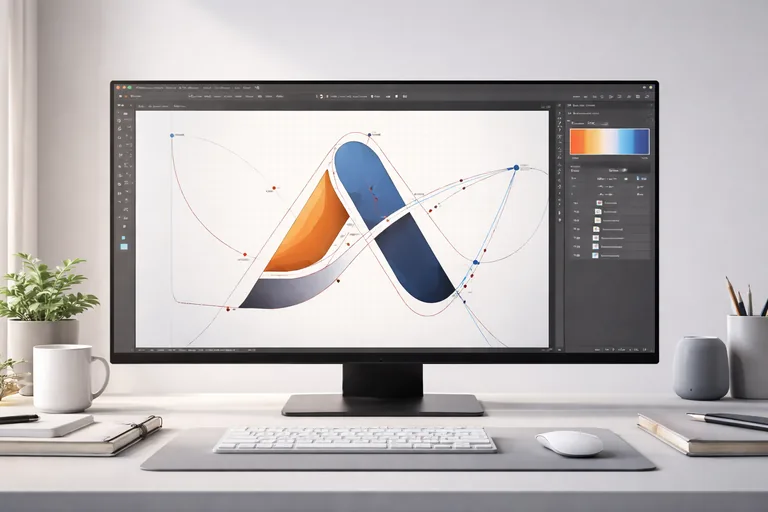
Illustrator’da vektör mantığı; noktaları rastgele sürüklemek değil, şekli anchor point, path ve curve kurallarıyla inşa etmektir. Bu yazıda bu mantığı sade biçimde öğrenerek büyütünce bozulan logo, baskıda dağılan çizgi ve pikselleşen ikon gibi sorunları önleyecek, aynı dosyayı kartvizitten billboard’a kadar her ölçekte bozulmadan kullanacaksınız.
1. Vektör ve piksel farkını iş akışına çevirmek
Vektör, şekilleri matematiksel eğrilerle tanımlar; piksel ise sabit bir ızgaraya bağlıdır. Bu farkı bilmek tek başına yeterli değildir. Önemli olan, tasarımın hangi aşamasında hangi yaklaşımın daha doğru olduğuna karar vermektir.
Hangi işler vektörle daha sağlıklı üretilir?
Örneğin logo, ikon seti, UI sembolleri, infografik elemanları ve tipografik düzenler vektör mantığıyla daha sağlıklı üretilir. Çünkü bu işler sürekli farklı boyutlarda kullanılmaya mecburdur. Burada hedef, her ölçekte keskin kenarlar ve tutarlı formlar elde etmektir.
Ölçeklenebilirlik hangi noktalarda bozulur?
Ölçeklenebilir tasarım çoğu zaman yanlış yerleştirilmiş anchor point’ler, gereksiz path kalabalığı ve kontrolsüz stroke ayarları nedeniyle bozulur. Özellikle “Expand” gibi işlemler erken yapılırsa, düzenlemek zorlaşır ve dosya şişer.
- Gereksiz fazla anchor point kullanmak
- Curve yerine kırık segmentlerle eğri taklidi yapmak
- Stroke’ları ölçekle birlikte kontrolsüz büyütmek
- Şekilleri doğru hiyerarşiyle gruplayamamak
- Farklı grid sistemlerini aynı dosyada karıştırmak
2. Anchor point mantığını oturtmak ve eğrileri temizlemek
Illustrator’da kaliteyi belirleyen en kritik detay anchor point yönetimidir. Bir şeklin pürüzsüz görünmesi, “çok nokta” ile değil, doğru yerde az nokta ile mümkün olur. Bu yaklaşım hem düzenlemeyi kolaylaştırır hem de çıktıyı daha stabil hale getirir.
Eğri kontrolünün iki temeli: nokta türü ve handle
Bir eğriyi kontrol etmek için iki şeye hakim olmak gerekir: anchor point türleri ve handle yönleri. Bu ikisini doğru kullandığınızda, aynı formu daha az noktayla üretir, dosyayı daha hafif tutarsınız.
Az noktayla temiz form üretmek neden önemlidir?
Az nokta, daha tutarlı eğri demektir. Ayrıca ekip içinde dosyayı devralan birinin düzenleme yapması kolaylaşır. Vektör çizimde hedef; “çalışıyor” olanı değil, bakımı kolay olanı üretmektir.
Pratik kontrol: Eğri temizleme mini rutini
Günlük iş akışında şu kısa rutini uygulamak, kaliteyi gözle görülür şekilde artırır. Özellikle ikon ve logo çizimlerinde bu yaklaşım, farklı boyutlarda tutarlılığı güçlendirir.
- Şekli kabaca oluşturmak
- Anchor point sayısını azaltmak
- Handle’ları simetrik hale getirmek
- Gereksiz kırıkları Smooth Tool ile düzeltmek
- Outline Preview ile path temizliğini kontrol etmek
3. Pathfinder, Shape Builder ve birleşim mantığını yönetmek
Vektör üretimde “şekil birleştirmek” sadece görsel bir karar değildir; dosyanın gelecekteki düzenlenebilirliğini belirleyen bir tercihtir. Pathfinder ve Shape Builder, benzer görünen ama farklı sonuçlar üreten araçlardır.
Shape Builder ve Pathfinder arasındaki fark
Shape Builder ile daha esnek bir şekilde parça seçip birleştirebilirsiniz. Pathfinder ise daha “kesin” işlemler üretir. Her ikisini de doğru kullanmak, özellikle logo çizimi ve ikon tasarımı gibi alanlarda hız kazandırır.
Birleşim işlemlerinde en sık yapılan hata
En sık hata, her şeyi tek parça yapmak ve sonrasında geri dönüş ihtiyacını unutmak. Özellikle revizyon döngüsü yoğun işlerde, bazı birleşimleri canlı bırakmak (örneğin Compound Shape mantığıyla) düzenleme maliyetini düşürür.
Gerçekçi örnek: Compound Path ile delikli form üretmek
Bir harfin iç boşluğunu veya bir ikonun negatif alanını yönetmek için Compound Path sık kullanılır. Aşağıdaki örnek, temel mantığı netleştirir.
// Illustrator mantığı (pseudo-workflow):
// 1) Dış şekli çiz
// 2) İç boşluğu çiz
// 3) İkisini seç ve Compound Path yap

Select(outerShape);
Select(innerHole, addToSelection=true);
MakeCompoundPath();
4. Stroke, outline ve ölçekleme davranışını kontrol etmek
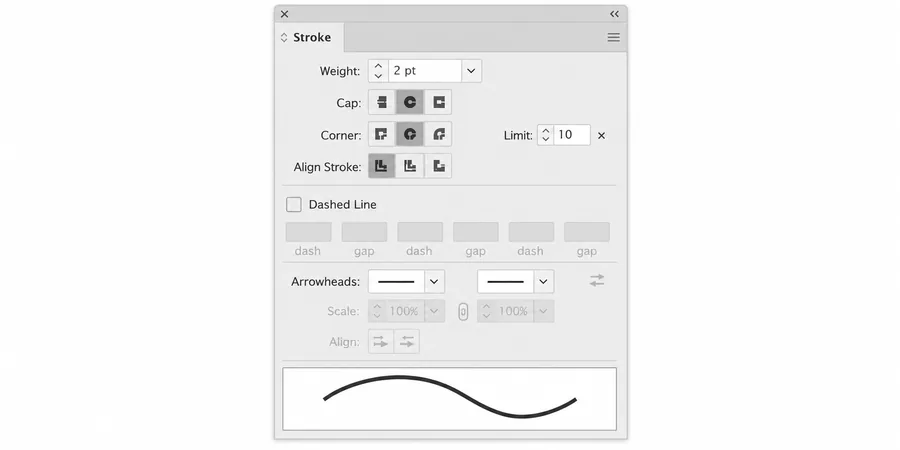
Bir tasarımın farklı boyutlarda aynı görünmesi için stroke davranışını kontrol etmeniz gerekir. Illustrator’da “Scale Strokes & Effects” ayarı açıkken ve kapalıyken sonuç tamamen değişir.
Ayarın ikon setlerinde neden kritik olduğu
Bu ayar özellikle ikon setlerinde kritik hale gelir. Çünkü aynı ikonun 16px ve 64px versiyonunda stroke’un nasıl davranacağı, okunabilirliği doğrudan etkiler. Burada amaç, her boyutta optik denge yakalamaktır.
Stroke ölçeklemesi hangi durumlarda kapatılmalı?
İkon tasarımında genellikle stroke’un sabit kalması istenir. Çünkü stroke kalınlığı büyüdükçe ikon “ağırlaşır”. Buna karşılık afiş veya illüstrasyon gibi işlerde stroke’un ölçekle büyümesi daha doğal sonuç verir.
Pratik örnek: İkon seti için stroke standardı
İkon üretirken ekip içinde ortak bir standardı kod gibi tanımlamak, tutarlılığı artırır. Aşağıdaki blok, bir tasarım dokümanı mantığıyla örnek bir standardı gösterir.
// Icon Set Standard (example)
// Grid: 24x24
// Stroke: 2px (do not scale)
// Corner: 2px radius
// Cap: Round
// Join: Round
// Export: SVG, 1x/2x

Grid(24);
Stroke(2, scale=false);
Cap("round");
Join("round");
CornerRadius(2);
Export("svg");
5. Grid, hizalama ve optik dengeyi kurmak
Vektör mantığı sadece çizgiyle ilgili değildir; hizalama ve oran yönetimi de bu mantığın parçasıdır. Özellikle arayüz ikonları, küçük boyutlu logolar ve infografik öğelerinde grid kullanmak kaliteyi belirler.
Align paneli her zaman doğru sonucu vermez
Illustrator’da Align paneli ile matematiksel hizalama yapmak kolaydır. Ancak her zaman “tam ortalama” en iyi sonuç değildir. Bazı formlar optik olarak merkezden kaymış görünür. Bu noktada optik dengeyi gözetmek gerekir.
Optik merkez ile matematiksel merkez farkı
Daire ile üçgeni aynı kutunun içine koyduğunuzda, matematiksel olarak ortalasınız bile göz farklı algılar. Bu yüzden özellikle logo çizimi ve ikon tasarımı işlerinde küçük kaydırmalarla daha dengeli sonuç alınır. Bu yaklaşım, çıktının “amatör” görünmesini engeller.
6. Dosya düzeni, katman yönetimi ve ekip içinde standardize etmek
Ölçeklenebilir tasarım sadece şeklin büyüyüp küçülmesi değildir; dosyanın başkası tarafından açıldığında anlaşılabilir olması da gerekir. Bu, özellikle birden fazla kişinin aynı projeye dokunduğu ortamlarda kritik hale gelir.
Symbol ve Graphic Style ile tekrarı yönetmek
Katman isimlerini net tutmak, grup hiyerarşisini düzenlemek ve tekrar eden öğeleri Symbol veya Graphic Style ile yönetmek, revizyon hızını artırır. Ayrıca dışa aktarım sırasında yanlışlıkla eksik öğe çıkmasını önler.
Katman isimlendirme ve sürüm mantığını kurmak
Katman isimlendirmesinde amaç; görsel bir “düzen” değil, işlevsel bir harita oluşturmaktır. Örneğin “Logo_Final_Final2” gibi isimler yerine, kullanım amacını belirten net isimler tercih edilir. Bu, üretimi hızlandırır ve hata riskini düşürür.
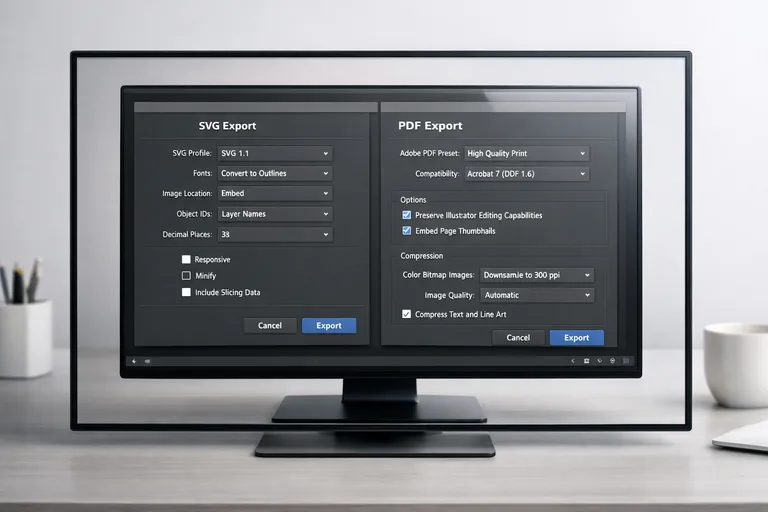
7. SVG, PDF ve baskı çıktısına hazırlamak
Illustrator’da hazırlanan vektör işlerin çoğu sonunda bir çıktıya gider: SVG, PDF, EPS veya baskı dosyası. Burada en önemli konu; çıktının hedef platforma uygun hazırlanmasıdır.
Her formatın kendine özgü riski
SVG’de gereksiz path kalabalığı performansı düşürür. PDF’de yanlış font gömme veya overprint ayarları baskıda sürpriz yaratabilir. Bu yüzden vektör mantığını öğrenmek, aynı zamanda çıktı mantığını öğrenmek demektir.
SVG dışa aktarımında dikkat edilmesi gerekenler
SVG üretirken gereksiz clipping mask, fazla grup ve expand edilmiş detaylar dosyayı ağırlaştırır. Daha temiz bir SVG için; path sayısını azaltmak, gereksiz efektlerden kaçınmak ve outline mantığını doğru kurmak gerekir.
8. Vektör mantığını hızla geliştirmek için pratik planı
Vektör düşünme becerisi, birkaç temel alışkanlıkla hızlı şekilde gelişir. Burada amaç; her projede aynı hataları tekrarlamak yerine, küçük bir pratik planla kas hafızası oluşturmaktır.
Hız, kısayoldan değil doğru mantıktan gelir
Haftalık bir çalışma planı bile, özellikle yoğun tempoda çalışan ekiplerde gözle görülür fark yaratır. Çünkü Illustrator’da hız, çoğu zaman kısayoldan değil; doğru mantıkla çizmekten gelir.
1 haftalık pratik önerisi
- Gün 1: Anchor point ve handle kontrol egzersizleri yapmak
- Gün 2: 10 adet ikon üretip grid üzerinde test etmek
- Gün 3: Pathfinder ve Shape Builder ile logo varyasyonları denemek
- Gün 4: Stroke ölçekleme ve outline senaryolarını karşılaştırmak
- Gün 5: SVG export yapıp dosya temizliği kontrolü yapmak
- Gün 6: PDF çıktı alıp baskı önizlemesi kontrol etmek
- Gün 7: Aynı işi baştan daha temiz şekilde yeniden çizmek
9. İş akışını hızlandırmak için eğitimle ilerlemek
Vektör mantığını doğru kurduğunuzda, Illustrator sadece “çizim yapılan” bir yazılım olmaktan çıkar; ekip içinde ortak bir üretim standardı haline gelir. Bu da revizyon sayısını azaltır, çıktı kalitesini yükseltir ve teslim sürelerini kısaltır.
Sistemli öğrenmenin getirisi
Bu yaklaşımı sistemli şekilde öğrenmek ve günlük üretime taşımak için uygulamalı Illustrator eğitimi sayfasına göz atabilirsiniz. Eğitim içeriği, gerçek iş akışlarında kullanılan yöntemleri uygulamalı şekilde ele alacak biçimde hazırlanır.
Sıkça Sorulan Sorular
Illustrator’da vektör mantığını öğrenmek ne kadar sürer?
Temel vektör mantığını kavramak genellikle birkaç gün içinde mümkün olur; ancak temiz path üretmek ve doğru anchor point yerleşimini alışkanlığa dönüştürmek birkaç haftalık pratik ister. Günlük 20–30 dakikalık egzersizlerle eğri kontrolü, stroke yönetimi ve birleşim mantığı hızla gelişir. Düzenli tekrar, özellikle logo ve ikon üretiminde gözle görülür kalite artışı sağlar.
Anchor point sayısını azaltmak tasarımı gerçekten iyileştirir mi?
Evet, çoğu durumda iyileştirir. Fazla anchor point, eğrilerin dalgalanmasına ve formun bozulmasına neden olur. Az nokta ile çizmek; daha pürüzsüz curve, daha hafif dosya ve daha kolay düzenleme anlamına gelir. Özellikle SVG çıktılarında path kalabalığını azaltmak performansı da artırır. Buradaki amaç, her formu minimum noktayla kontrollü şekilde kurmaktır.
Stroke ölçeklemesi açık mı kapalı mı kullanılmalı?
Bu, üretim amacına göre değişir. İkon setlerinde stroke’un sabit kalması çoğu zaman daha doğru olur; çünkü farklı boyutlarda okunabilirlik korunur. Afiş, illüstrasyon veya büyük ölçekli çizimlerde ise stroke’un tasarımla birlikte büyümesi daha doğal sonuç verir. Illustrator’da “Scale Strokes & Effects” ayarını proje başında belirlemek, ekip içinde tutarlılık sağlar.
SVG export alırken tasarım neden bozuluyor veya ağırlaşıyor?
Genellikle gereksiz path, clipping mask, fazla grup ve expand edilmiş detaylar SVG’yi ağırlaştırır. Ayrıca bazı efektler SVG’ye farklı şekilde çevrildiği için bozulma görülebilir. Daha temiz bir SVG için path sayısını azaltmak, gereksiz mask kullanımını sınırlamak ve mümkün olduğunca basit şekillerle ilerlemek gerekir. Export sonrası dosyayı kontrol etmek, kaliteyi garanti eder.
Ekip içinde Illustrator dosyalarını standardize etmek neden önemli?
Standardizasyon, revizyon maliyetini düşürür ve hata riskini azaltır. Katman isimleri, grup hiyerarşisi, stroke standartları ve grid yaklaşımı ortak olursa dosyayı devralan kişi hızlıca düzenleme yapabilir. Ayrıca dışa aktarım sırasında eksik öğe çıkması veya yanlış versiyon kullanılması gibi problemler azalır. Bu da teslim sürelerini kısaltır ve çıktı kalitesini daha stabil hale getirir.
Eğitim Takvimi
Yazılarımız
SUBSTANCE 3D PAINTER İLE SMART MATERIAL MANTIĞINI KULLANMAK VE STANDARDİZE ETMEK
ILLUSTRATOR İLE LOGO DOSYALARINI HAZIRLAMAK VE BASKI UYUMUNU SAĞLAMAK
ILLUSTRATOR İLE UI İÇİN ASSET ÜRETMEK VE EXPORT STANDARDI KURMAK
RHINOCEROS İLE GRASSHOPPER MANTIĞINI ANLAMAK VE PARAMETRİK TASARIM YAPMAK