PREMIERE PRO PROXY WORKFLOW KURMAK VE BÜYÜK DOSYALARI HIZLANDIRMAK
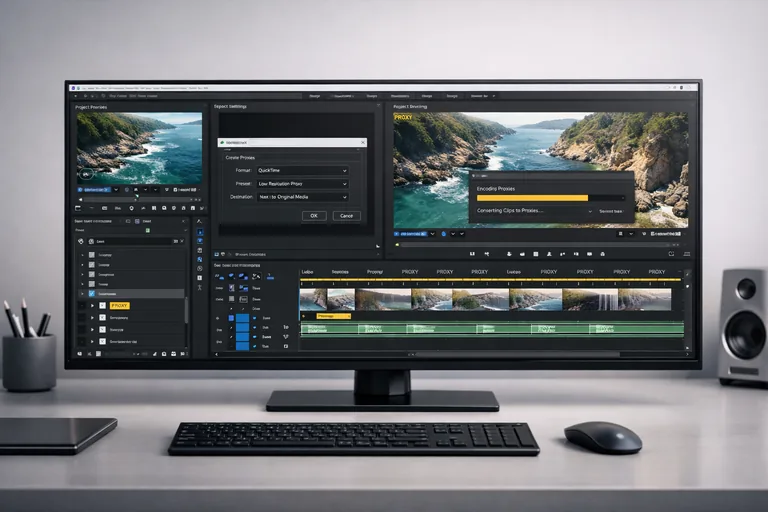
Premiere Pro proxy workflow, ağır medya dosyalarını yönetilebilir hale getirerek montaj hızını belirgin biçimde artıran bir iş akışıdır; bu rehberde proxy oluşturma ve yönetme adımlarını, Media Encoder preset seçimini, klasör düzenini ve en sık yaşanan hataları uçtan uca öğrenerek 4K/6K dosyalarla takılmadan çalışabilirsiniz.
1. Premiere Pro proxy workflow mantığını kavramak ve kurmak
Proxy ile orijinal medya arasındaki ilişkiyi netleştirmek
Proxy dosyası, orijinal klibin zaman kodu, süre ve kare yapısıyla birebir eşleşen düşük bitrate’li bir kopyadır. Premiere Pro, proxy ile orijinali “attached” ilişkisiyle bağlar; siz timeline’da oynatırken proxy’yi, export alırken ise orijinali kullanabilir. Bu sayede görüntü kalitesi ile çalışma akıcılığı arasında akıllı bir denge kurarsınız. Bu iş akışını gerçek projelerle adım adım deneyimlemek isterseniz uygulamalı Premiere Pro eğitimi iyi bir başlangıç noktasıdır.
Proxy’nin amacını doğru konumlandırmak
Önemli nokta: Proxy, “kalite düşürmek” için değil, iş akışını hızlandırmak için vardır. Doğru ayarlanırsa renk düzenleme, ses senkronu, efekt yerleşimi ve kurgu kararları çok daha hızlı alınır. Finalde kalite kaybı yaşamamak için proxy’nin yalnızca oynatma/kurgu amaçlı olduğundan emin olun.
Hangi durumlarda proxy kullanmanın faydasını görmek
Proxy yaklaşımı özellikle şu senaryolarda fark yaratır: 4K/6K uzun çekimler, yüksek kare hızlı görüntüler, çok katmanlı timeline, LUT’lu önizleme, ağır codec’ler (H.265 gibi) ve harici diskten çalışma. Eğer timeline’da sık sık dropped frame, takılma veya ses-görüntü kayması yaşıyorsanız proxy büyük olasılıkla en hızlı çözümdür.
2. Proxy preset seçmek ve Media Encoder ile standartlaştırmak
Çözünürlük, codec ve bitrate kararlarını planlamak
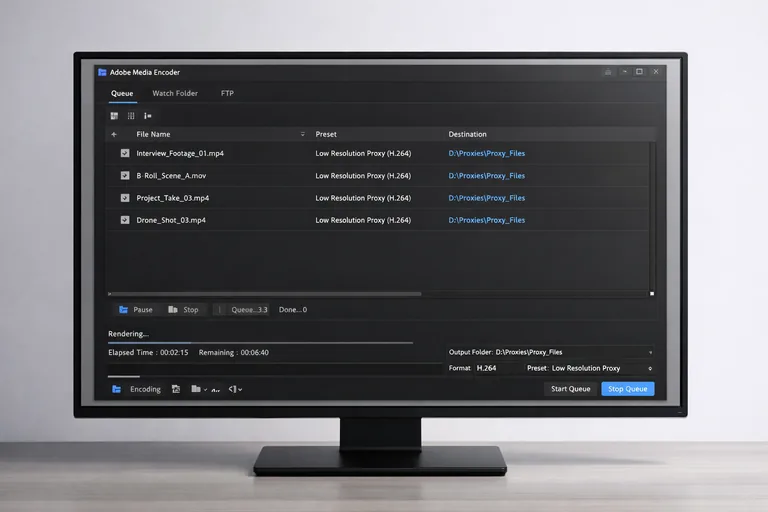
En iyi proxy preset, projenin hedef hızını ve ekip düzenini aynı anda gözeten preset’tir. Genel bir başlangıç için 1080p yerine 720p ya da 540p tercih etmek çoğu zaman yeterlidir. Codec tarafında ProRes Proxy, DNxHR LB gibi kurgu dostu seçenekler akıcıdır; H.264 ise daha küçük dosya üretir ama bazı sistemlerde çözme yükü artabilir. Burada hedef, dosyayı “küçültmek” kadar, decode yükünü azaltmak olmalıdır.
Bitrate ve ekip tutarlılığını dengelemek
Uzun projelerde proxy dosyaları büyüyebilir; bu yüzden bitrate’i makul tutmak, klasör düzeni oluşturmak ve aynı preset’i tüm ekipte kullanmak kritiktir. Böylece proje açılışında bağlantılar daha stabil olur, değişen ayarlar yüzünden eşleşme sorunları azalır.
Örnek: Media Encoder preset yaklaşımını notlamak
Aşağıdaki örnek, bir ekip dokümanına yazılabilecek proxy standardını gösterir. Bu bir “kod” değil, ekip için teknik kararların tutarlı şekilde paylaşılmasıdır:
PROXY STANDARD (Recommended)
Resolution: 1280x720
Frame rate: Match Source
Codec: Apple ProRes Proxy (or DNxHR LB on Windows)
Audio: AAC 128 kbps (or Keep Source if sync sensitive)
Naming: _PRX suffix, keep original filename
Location: /Project/Media/Proxies/ (mirror folder structure)
Bu standart, özellikle büyük prodüksiyonlarda dosya ararken ve relink yaparken zaman kazandırır. Ayrıca farklı bilgisayarlarda proje açıldığında “neden bende akmıyor?” tartışmalarının önüne geçer.
3. Ingest ayarlarıyla otomatik proxy üretmek ve bağlamak
Import sırasında proxy üretimini otomatikleştirmek
Premiere Pro’da proxy workflow kurmanın en pratik yolu, Ingest’i açıp import sırasında proxy üretimini tetiklemektir. Project Settings içinden Ingest’i etkinleştirir, “Create Proxies” seçeneğini işaretler ve uygun preset’i belirleyerek Media Encoder’a kuyruğu gönderirsiniz. Böylece import biter bitmez proxy üretimi arka planda devam eder.
Otomasyonu tek tip kurala bağlamak
Bu yaklaşım, özellikle gün içinde farklı çekim klasörleri geliyorsa çok işe yarar. Her defasında manuel işlem yapmak yerine, aynı kurala bağlı otomasyon kurarak hata payını düşürürsünüz. Tek tip preset ve tek tip dosya yerleşimi, ekip içi teslimleri de kolaylaştırır.
Adım adım uygulanabilir bir kontrol listesi oluşturmak
- Project Settings > Ingest seçeneğini açmak.
- Create Proxies seçmek ve preset belirlemek.
- Proxy hedef klasörünü proje yapısına göre belirlemek.
- Import sonrası Media Encoder kuyruğunu kontrol etmek.
- Proxy üretimi tamamlanınca kliplerde “Attached” durumunu doğrulamak.
Bu listeyi ekip içi bir dokümana koymak, yeni katılan montajcıların aynı düzeni takip etmesini sağlar. Böylece bir proje içinde farklı proxy kararlarıyla dağınık bir yapı oluşmaz.
Örnek: Proxy dosya yolu ve isimlendirmeyi kurallaştırmak
Proxy dosyalarının düzenli olması, taşınabilirliği artırır. Aşağıdaki örnek, proje kök dizininde medya ve proxy düzenini “ayna” mantığıyla kurmayı hedefler:
ProjectRoot/
  Media/
    CameraA/Day01/
    CameraB/Day01/
  Proxies/
    CameraA/Day01/
    CameraB/Day01/
  Premiere/
    project_v01.prproj
Bu yapı sayesinde relink gerekirken hangi klasöre bakacağınız nettir. Ayrıca ekipte birisi yalnızca Proxies klasörünü indirerek hızlı ön kurgu yapabilir; finalde ise Media klasörüyle tam kaliteye dönülebilir.
4. Timeline performansını artırmak için proxy oynatımı yönetmek
Proxy açma-kapama davranışını doğru kullanmak
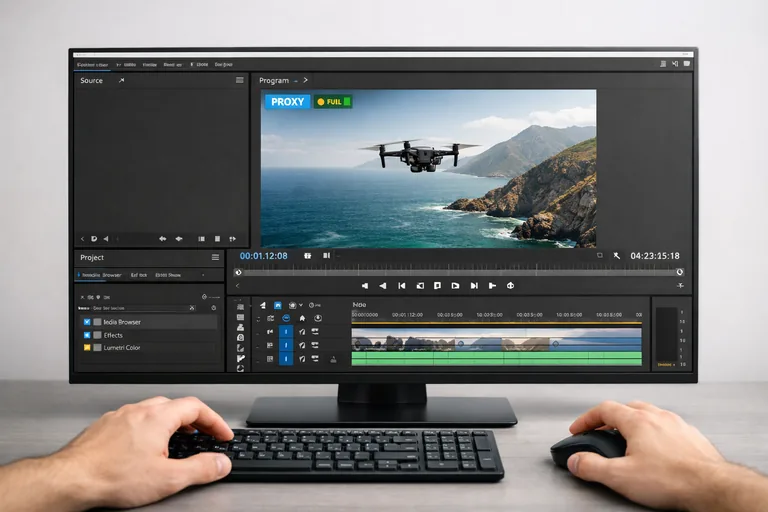
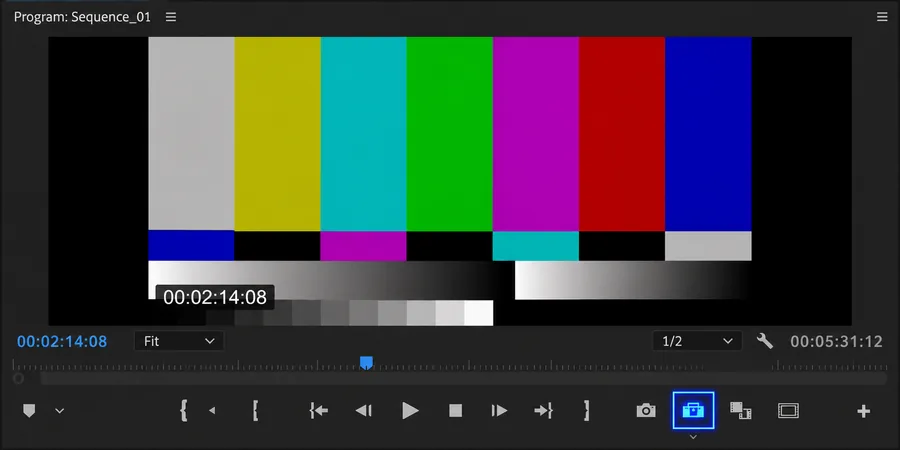
Proxy’yi üretmek kadar, timeline içinde doğru şekilde kullanmak da önemlidir. Premiere Pro’da Program Monitor’a “Toggle Proxies” düğmesini ekleyerek tek tıkla proxy/orijinal arasında geçiş yapabilirsiniz. Kurgu boyunca proxy açık, kontrol ve kalite kıyaslarında kısa süreli kapalı çalışmak pratik bir akıştır.
Kurgu kararlarının orijinale taşındığını bilmek
Burada kritik nokta: Efekt, ölçekleme ve hız değişimleri proxy üzerinde uygulanırken aynı şekilde orijinale de taşınır. Yani proxy açıkken yaptığınız kurgu kararları kaybolmaz. Sadece oynatma kaynağı değişir.
Playback ayarları ve önizleme stratejisini optimize etmek
Proxy kullanırken bile bazen takılma yaşanıyorsa Playback Resolution’ı düşürmek, yüksek kaliteli deinterlace/quality seçeneklerini kapatmak ve gereksiz efektleri “global bypass” ile geçici kapatmak yardımcı olur. Proxy, sihirli değnek değildir; doğru ayarlarla birleştiğinde asıl gücünü gösterir.
Ağır bölümlerde kısa preview render almak
Ayrıca çok katmanlı projelerde ses efektleri ve ağır denoise gibi işlemler anlık oynatımı zorlayabilir. Bu tür bölümlerde kısa preview render almak, kurgu akışını bozmadan kontrol yapmayı sağlar.
5. Büyük projelerde dosya yönetimini temiz tutmak ve hızlandırmak
Proxy dosyalarını taşınabilir hale getirmek
Büyük dosyaları hızlandırmak yalnızca timeline akıcılığı değildir; aynı zamanda proje taşınabilirliği ve yedekleme disiplinidir. Proxy klasörünü ayrı bir diskte tutabilir, ekip arkadaşlarınızla yalnızca proxy’leri paylaşarak hızlı bir “review” akışı kurabilirsiniz. Bu yaklaşım, özellikle uzaktan çalışan ekiplerde transfer süresini ciddi şekilde azaltır.
Klasör kökünü sabitleyip relink’i azaltmak
Proxy’yi paylaşırken proje dosyasıyla birlikte klasör yapısını korumak, relink ihtiyacını düşürür. Eğer farklı makinelerde sık açılıyorsa, klasör köklerini sabitlemek ve dosya adlarını değiştirmemek gerekir.
Offline/online geçişini kontrollü yapmak
Kurgu sırasında internet bağlantısı, disk bağlantısı veya klasör taşınması nedeniyle medya “offline” görünebilir. Bu durumda panik yerine sistematik ilerlemek gerekir: Önce orijinal medya mı offline, yoksa sadece proxy mi? Ardından Link Media ile doğru köke yönlendirmek, “Relink others automatically” mantığını kullanmak ve klasör eşleşmesini kontrol etmek gerekir. Düzenli yapı kurulduysa bu işlem dakikalar içinde biter.
6. En sık yapılan hatalar ve hızlı çözüm adımları geliştirmek
Proxy bağlı görünüyor ama oynatma hâlâ ağırsa ne yapmak
Bazen proxy üretilir ama preset yanlış seçildiği için dosyalar beklenenden ağır kalır. Örneğin H.264 proxy seçip yüksek bitrate üretmek, bazı sistemlerde decode yükünü azaltmak yerine artırabilir. Böyle bir durumda daha kurgu dostu bir codec’e dönmek ve proxy’leri yeniden üretmek daha doğru olur. Ayrıca proxy açık mı kapalı mı, Toggle Proxies düğmesiyle doğrulamak gerekir.
Renk kontrolü ve final export sürecini güvenceye almak
Proxy ile çalışırken renk kontrolü yapmanız gerekiyorsa kısa süreli orijinale geçip kontrol etmek iyi bir pratiktir. Final export aşamasında mutlaka orijinal medya bağlantılarının sağlam olduğundan emin olun. Proxy, export’ta kullanılsa bile hedef çoğu zaman orijinaldir; bu yüzden son gün “offline” sürprizi yaşamamak için proje tesliminden önce relink kontrolü yapmak şarttır.
7. Ekip içinde standart eğitimle süreci kalıcılaştırmak
Yeni başlayanların aynı düzenle ilerlemesini sağlamak
Proxy workflow, tek kişinin bildiği bir “numara” olarak kalırsa sürdürülebilir olmaz. Ekip içinde kısa bir standart doküman, ortak preset ve klasör şablonu oluşturmak, üretim hızını kalıcı biçimde artırır. Özellikle farklı projelerde çalışan montajcılar için aynı düzen, alışma süresini kısaltır ve hataları azaltır.
Süreci gerçek projelerde denemek
Bu süreci uygulamalı şekilde kurmak, gerçek projeler üzerinde denemek ve farklı senaryolarda (çok kamera, uzun form, reklam, sosyal medya) optimize etmek isterseniz ilgili sayfadan detaylara bakabilirsiniz: Premiere Pro eğitim içeriği. Doğru iş akışıyla, ağır dosyalarla çalışmak “problem” olmaktan çıkar, günlük rutine dönüşür.
Sıkça Sorulan Sorular
Premiere Pro proxy workflow performansı ne kadar hızlandırır?
Kazanım proje türüne göre değişir; ancak 4K/6K H.265 gibi ağır codec’lerde timeline akıcılığı belirgin biçimde artar. Proxy ile amaç, çözme yükünü azaltarak takılmaları ve dropped frame’leri düşürmektir. Doğru preset ve düzenli klasör yapısıyla oynatma, kesme-birleştirme ve çok katmanlı kurgu adımları daha hızlı ilerler.
Proxy kullanınca final export kalitesi düşer mi?
Hayır, doğru kurulumda final export kaliteyi düşürmez çünkü export aşamasında orijinal medya kullanılır. Proxy, kurgu sırasında oynatma kaynağı olarak devrededir. Yine de teslim öncesi orijinal dosyaların bağlı olduğundan ve offline durumda olmadığından emin olmak gerekir. Kısa bir relink kontrolü sürprizleri engeller.
En iyi proxy preset çözünürlüğü ve codec seçimi nedir?
Genel kullanım için 720p gibi daha hafif bir çözünürlük çoğu projede yeterlidir. Codec tarafında ProRes Proxy veya DNxHR LB kurgu dostu ve akıcı seçeneklerdir; bazı durumlarda H.264 daha küçük dosya üretir ama her sistemde avantajlı olmayabilir. En iyi seçim, hem dosya boyutunu hem de decode yükünü düşüren, ekipte herkesin aynı kullandığı seçenektir.
Ingest ile otomatik proxy üretirken nelere dikkat etmek gerekir?
Öncelikle tek bir preset belirleyip tüm projelerde aynı standardı kullanmak önemlidir. Proxy hedef klasörünü proje kökünde sabitlemek, klasör yapısını orijinal medyayla ayna şekilde tutmak relink ihtiyacını azaltır. Import sonrası Media Encoder kuyruğunu kontrol ederek üretimin tamamlandığını doğrulamak ve kliplerde proxy’nin bağlı olduğunu görmek gerekir.
Proxy dosyaları taşındığında proje offline olursa nasıl toparlanır?
Önce offline olanın orijinal medya mı yoksa sadece proxy mi olduğunu ayırt edin. Ardından Link Media ile doğru kök klasöre yönlendirin ve otomatik eşleştirme seçeneklerini kullanın. Klasör yapısı düzenliyse relink hızlı biter. Dosya adlarını değiştirmemek ve proxy’leri ayna klasör yapısıyla saklamak, bu tür sorunların tekrarını azaltır.
Eğitim Takvimi

Yazılarımız
PREMIERE PRO İLE KURGU AKIŞINI STANDARDIZE ETMEK VE PROJE YÖNETMEK
AI İLE VİDEO ÜRETİMİNDE STORYBOARD MANTIĞINI KURMAK VE SÜRECİ HIZLANDIRMAK

MAYA İLE ANIMATION LAYER KULLANMAK VE REVİZYON SÜRECİNİ HIZLANDIRMAK
MAYA İLE USD WORKFLOW KURMAK VE DEPARTMANLAR ARASI TRANSFER YAPMAK