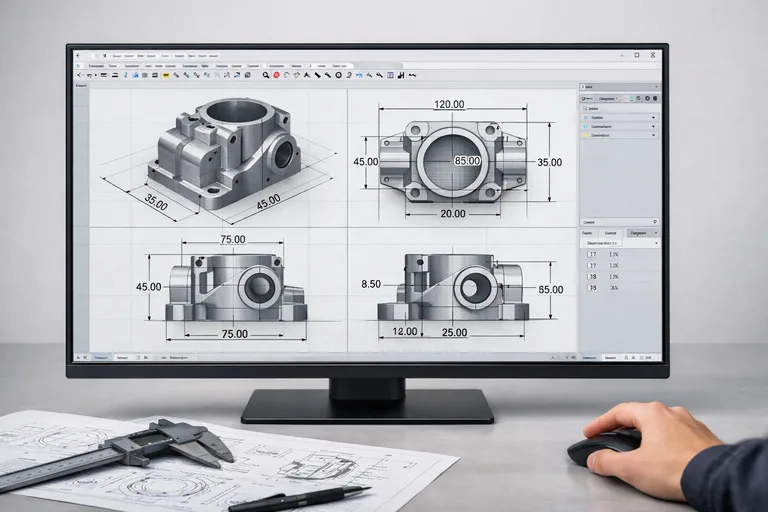
RHINOCEROS İLE CAD DOSYALARINI TEMİZLEMEK VE HATALARI AZALTMAK
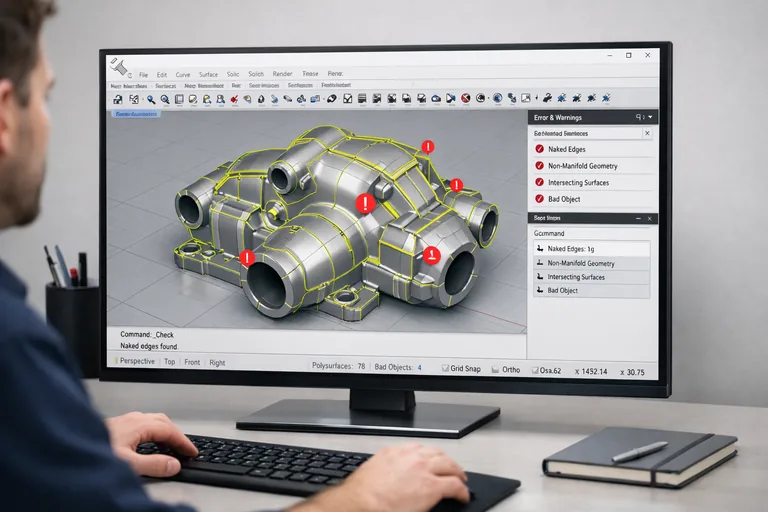
Rhinoceros’ta CAD dosyalarını temizlemek, geometriyi güvenilir hale getirip daha hafif bir dosya, daha az hata ve daha problemsiz boolean/trim/join akışıyla çalışmanızı sağlar; bu yazıda tolerans, import, geometri onarma ve kontrol adımları için net bir kontrol listesi, sahada işe yarayan komutlar ve küçük otomasyon örnekleri bulacaksınız.
1. Rhinoceros CAD dosyalarını temizlemek için sağlam başlangıç yapmak
Dosyayı içe alırken tolerans ve birim uyumunu kurmak
Temizliğin temeli, dosyayı içe aktarırken doğru birim ve tolerans seçimiyle başlar. Kaynak dosyanın mm mi inch mi olduğunu netleştirin; aksi halde ölçüler doğru görünse bile birleşme ve kesişim işlemleri sorun çıkarabilir. Rhino’da Absolute tolerance çok büyük seçilirse detaylar “kaynar”, çok küçük seçilirse join ve booleans gereksiz yere zorlaşır.
İçe alırken katman ve blok bilgisini korumak
İçe alma (import) sırasında katman, blok ve isimlendirme bilgilerini mümkünse koruyun. Özellikle STEP/IGES gibi formatlarda yüzeylerin “parça parça” gelmesi normaldir; burada amaç, hatayı gizlemek değil, sonradan onarmayı kolaylaştıracak bir düzen kurmaktır.
Dosya hijyenini erken kurmak için hızlı kontrol rutini
Dosya açılır açılmaz kısa bir kontrol rutini uygulayın: modelin sınırlarını, “uçuşan” objeleri ve ölçek/birim tutarlılığını hızlıca doğrulayın. Çok büyük koordinatlar (orijinden uzak çalışma) kesişim hesaplarını zayıflatabilir. Gereksiz objeleri ayıklamak için görünüm filtreleri, katman kapanmaları ve seçim komutlarıyla ilk temizlik yapılmalıdır.

2. Geometri onarma adımlarını sıralı biçimde yürütmek
Açık kenarları ve bozuk yüzeyleri tespit etmek
En çok zaman kaybettiren sorunların başında açık kenarlar (naked edges) ve geçersiz yüzeyler gelir. Rhino’nun analiz ve seçim araçlarıyla önce problemi görünür kılın: açık kenarları işaretleyin, geçersiz objeleri seçin ve sorunlu bölgeleri izole edin. Buradaki hedef, rastgele “Join” denemek değil; hangi bölgede neden ayrışma olduğunu anlamaktır.
Onarma sırasını eğriden katıya doğru kurmak
Şu yaklaşım işe yarar:
- Önce eğrileri temizleyin
- Sonra yüzeyleri düzeltin
- En son katıları (closed polysurface) güvenceye alın
Eğri seviyesinde çözülen problemler, yüzey seviyesinde domino etkisiyle birçok hatayı azaltır.
Join, Rebuild ve Simplify kararını doğru vermek
Her şeyi rebuild etmek cazip gelebilir; ancak gereksiz rebuild, tasarım niyetini bozabilir. Bunun yerine önce gereksiz noktaları azaltmak (simplify) ve yalnız sorunlu bölgeleri iyileştirmek daha sağlıklıdır. Join başarısız oluyorsa arada boşluk, tolerans farkı veya üst üste binme gibi bir sebep vardır; bu sebebi bulmadan “zorlayarak” ilerlemek sonraki adımları kırılgan hale getirir.
3. Katman, blok ve isimlendirmeyi sadeleştirerek yönetmek
Katman standardı kurmak ve gereksiz yapıları azaltmak
CAD dosyaları çoğu zaman onlarca hatta yüzlerce katmanla gelir. Bu katmanlar, düzenli görünse bile pratikte seçim ve filtrelemeyi zorlaştırabilir. Katmanları işlevine göre gruplayın: referans, üretim, ölçü, eskiz, yardımcı geometri gibi. Kullanılmayan katmanları kapatmak yerine mümkünse temizleyip kaldırın; böylece dosya açılış süresi ve seçim performansı iyileşir.
Blokları doğru kullanarak tekrar eden öğeleri kontrol etmek
Tekrarlı parçalar blok olarak geldiyse büyük avantajdır; ama bazen bloklar patlatılmış (explode) halde gelir. Tekrarlı öğeleri yeniden bloklamak, hem dosyayı hafifletir hem de revizyonda tutarlılık sağlar. Ancak bloklara dönüştürmeden önce geometri hatalarını minimuma indirin; bozuk bloklar, kopyalandıkça problemi çoğaltır.
- Referans katmanlarını ayrı tutmak ve kilitlemek
- Tekrarlı detayları bloklayarak dosya boyutunu düşürmek
- İsimlendirmeyi kısa, anlaşılır ve arama dostu tutmak
- Gereksiz ölçü, not ve kılavuz eğrileri temizlemek
4. Seçim ve analiz komutlarıyla hatayı görünür kılmak
SelBadObjects ve Check ile hızlı sağlık taraması yapmak
Rhino’da “bozuk” objeler her zaman gözle anlaşılmaz. Bu yüzden hızlı sağlık taraması kritik: problemli objeleri seçip ayrı bir katmana atamak, düzeltmeyi odaklı hale getirir. Özellikle boolean öncesinde check alışkanlığı, ileride “neden kesmiyor?” sorusunu ciddi ölçüde azaltır.
Kesişim ve tolerans kaynaklı sorunları izole etmek
Birleşmeyen yüzeyler çoğu zaman toleransla ilgilidir; bazen de yüzey kenarları gerçekten çakışmıyordur. Bu durumda kenarları analiz edip küçük sapmaları düzeltmek gerekir. Çözüm, her zaman toleransı büyütmek değildir; çünkü bu, modelin diğer bölgelerinde hassasiyeti düşürür. Daha iyi yol, hatalı kenarı düzeltip tekrar join etmektir.
5. Basit otomasyonla tekrar eden temizlik işlerini hızlandırmak
Komut makrosu ile tek tuşla kontrol akışı kurmak
Her dosyada aynı kontrolleri tekrarlıyorsanız, küçük makrolar ciddi hız kazandırır. Aşağıdaki örnek, problemli objeleri seçmeye ve modeli kontrol etmeye yönelik basit bir komut zinciri fikridir. Kendi akışınıza göre komutları ekleyip çıkarabilirsiniz.
! _SelBadObjects _Pause
_Check
_SelOpenPolysrf
_SelBadObjects
Rhino Python ile açık kenarları raporlamak ve ayıklamak
Daha ileri bir adım olarak Rhino Python (rhinoscriptsyntax) ile sahada sık yaptığınız işlemleri raporlayabilirsiniz. Bu örnek, seçili polysurface’lerde açık kenarları yakalayıp saydırmaya odaklanır; hedef, hangi parçaların daha fazla risk taşıdığını hızlıca görmek ve düzeltmeyi önceliklendirmektir.
import rhinoscriptsyntax as rs

obj = rs.GetObject("Kontrol edilecek polysurface seçin", rs.filter.polysurface)
if obj:
    edges = rs.DuplicateEdgeCurves(obj, select=False)
    if edges:
        # Açık kenarlar genelde duplicate edge curve ile daha net görünür
        rs.SelectObjects(edges)
        print("Kenar eğrileri üretildi: {}".format(len(edges)))
    else:
        print("Kenar eğrisi üretilemedi, nesne kontrol edin.")
6. Dosya optimizasyonu ile performansı ve paylaşımı iyileştirmek
Gereksiz detayları azaltmak ve ağır objeleri hafifletmek
Temiz bir dosya sadece hatasız değil, aynı zamanda akıcı çalışmalıdır. Çok yoğun eğriler, aşırı detaylı mesh’ler veya gereksiz kılavuz geometriler dosyayı ağırlaştırır. Özellikle görselleştirme veya sahne düzeni için gerekmeyen parçaları ayrı dosyaya almak, çalışma dosyasını hafifletir. Dosya optimizasyonu, ekip içinde paylaşımı da kolaylaştırır.
Revizyon sürecini hızlandıracak kontrol listesiyle bitirmek
Bitirmeden önce kısa bir kontrol listesi uygulayın: bozuk objeler var mı, açık polysurface kaldı mı, katmanlar anlamlı mı, bloklar düzenli mi, ölçü ve birimler doğru mu? Bu kontrol, bir sonraki adımda (CNC, 3D baskı, render, teknik çizim) ortaya çıkacak sürprizleri azaltır. Bu akışı kalıcı bir disipline dönüştürmek isteyenler, Rhinoceros eğitimi programında gerçek dosyalarla uygulamalı bir temizlik ve doğrulama rutini geliştirebilir.
Sıkça Sorulan Sorular
Rhinoceros’ta CAD dosyası neden join olmuyor ve nasıl çözülür?
Join sorunu çoğunlukla tolerans uyumsuzluğu, kenarlarda mikroskobik boşluk, üst üste binme veya bozuk yüzeylerden kaynaklanır. Önce birim ve absolute tolerance değerini doğrulayın, ardından problemli bölgeyi izole ederek açık kenarları tespit edin. Kenarları analiz edip gerçek boşluğu düzeltmek, toleransı büyütmekten daha güvenli sonuç verir. Sonrasında check ve seçim komutlarıyla tekrar doğrulama yapmak iyi bir alışkanlıktır.
Açık kenarları hızlıca bulmak için en pratik yöntem nedir?
En pratik yöntem, açık polysurface seçim komutlarıyla sorunlu parçaları bulup ayrı katmana almak ve ardından kenar eğrilerini görünür hale getirmektir. Böylece açık kalan bölgeler gözle izlenebilir. Özellikle boolean veya kalıp/üretim öncesi bu tarama, sonradan oluşacak kesişim hatalarını azaltır. Büyük dosyalarda parçaları gruplar halinde kontrol etmek, performansı da korur.
CAD dosyası temizliği dosya boyutunu ve performansı nasıl etkiler?
Gereksiz katmanlar, ağır mesh’ler, tekrarlı detaylar ve kullanılmayan yardımcı eğriler dosyayı şişirir ve seçim/zoom gibi temel işlemleri yavaşlatır. Temizlikte katmanları sadeleştirmek, tekrar eden öğeleri bloklamak ve gereksiz detayları ayıklamak dosya boyutunu düşürür. Daha hafif dosya, paylaşım ve revizyon döngüsünü hızlandırır; ayrıca hatalı geometri azaldığı için booleans ve trim gibi işlemler daha kararlı çalışır.
STEP ve IGES dosyalarını içe alırken nelere dikkat etmek gerekir?
Önce kaynak birimini doğrulayıp Rhino dosyanızın birimiyle eşleştirin. Tolerans ayarı, join ve yüzey bütünlüğünü doğrudan etkiler; çok küçük tolerans gereksiz hata üretirken, çok büyük tolerans hassasiyeti düşürür. İçe alımdan sonra bozuk objeleri taramak, açık kenarları kontrol etmek ve katman/isimlendirmeyi düzenlemek iyi bir başlangıç sağlar. Bu adımlar, sonraki onarma işlemlerini daha kısa ve kontrollü hale getirir.
Eğitim Takvimi
Yazılarımız

ILLUSTRATOR İLE LOGO DOSYALARINI HAZIRLAMAK VE BASKI UYUMUNU SAĞLAMAK
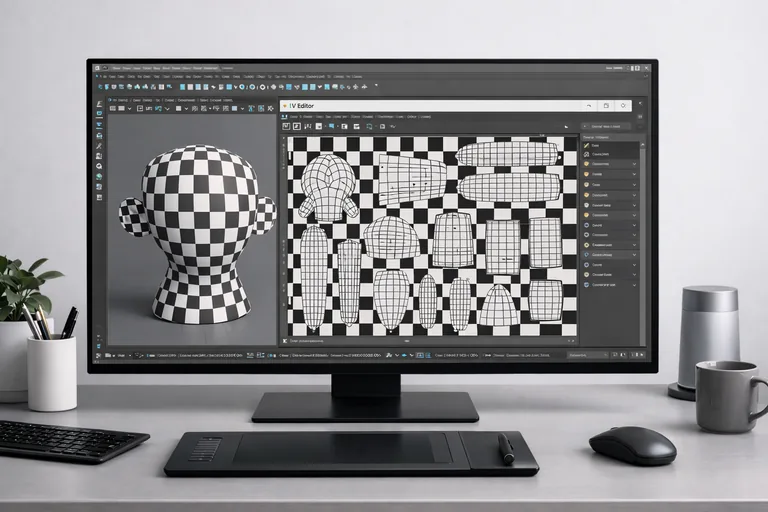
MAYA İLE UV VE TOPOLOJİ HATALARINI AZALTMAK VE ÜRETİME HAZIRLAMAK
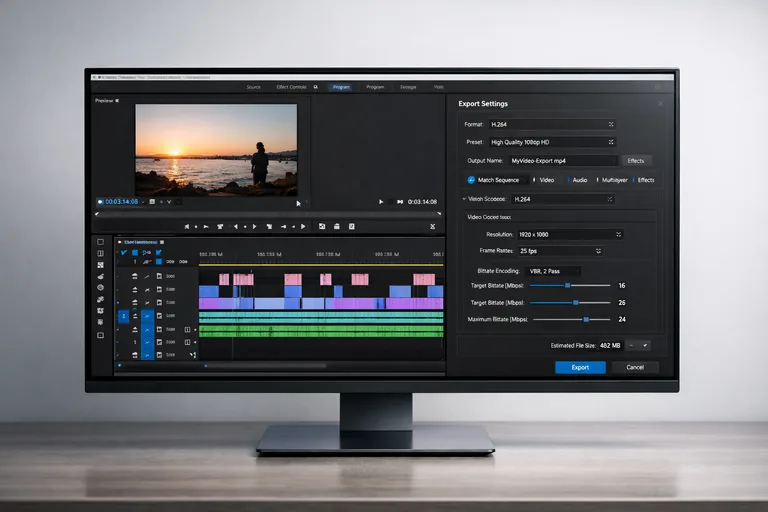
PREMİERE PRO İLE EXPORT AYARLARINI OPTİMİZE ETMEK VE HATALARI AZALTMAK
RHINOCEROS İLE ÖLÇÜLÜ MODELLEME YAPMAK VE ÜRETİM UYUMUNU SAĞLAMAK